
AIアシスト機能について
AIアシスト機能(返信文生成、翻訳)は標準搭載(追加料金なし)でご利用いただけます。
利用できる条件は以下の通りです。
| 利用上限 | |
| 返信文生成 |
1返信メールにつき、 |
| 翻訳 |
1受信メールにつき、日本語の翻訳文を1回生成可能 |
| 1メールボックス |
月間1,500回まで生成可能 |
※以下のような場合は「AIアシストオプション」のお申込みが必要です。
●1返信メールに対して複数回「カスタム生成」を行いたい場合
●返信文生成や翻訳機能を月間1,500回以上ご利用されたい場合
「AIアシストオプション」の料金や機能等はこちらをご確認ください。
返信文生成
※初回設定時に必ずご確認ください※
1.返信文生成の設定について
返信文生成の「生成方法 :カスタム生成・自動生成」 を該当メールボックスで初めて設定したときのみ
メールディーラー上に存在する過去1年以内の送信メール(最大1万件)が一括でナレッジデータ化されます。
▼インポートした送信メールをナレッジデータ化したい場合
メールをメールディーラーにインポート後、返信文生成(自動生成)の設定を行ってください。
※送信メールの状態タブに入るようインポートを行ってください。
⚠️ インポートより先に設定した場合、インポートしたメールはナレッジデータ化の対象外となります。
⚠️ ナレッジデータ化は設定の翌日以降に順次開始されます。
2.ナレッジデータ化が実施される条件
返信メールのナレッジ化は、「自動生成」を利用している期間のみ行われます。
⚠️ “返信文生成を利用しない“または”生成方法で「カスタム生成」のみ利用する“設定にしている間は、
返信メールのナレッジデータ化が停止しますのでご注意ください。
3.ナレッジデータ化完了までに要する期間
ナレッジデータ化完了には最大5日程度かかります。完了通知メールは送信されません。
ナレッジデータ化完了前に途中で返信文生成を利用した場合は、その時点までのナレッジをもとに生成されます。
メールディーラー内の返信メールやインポートしたCSVファイルから作られた
ナレッジデータをもとにAIが返信文案を自動生成する機能です。
返信文生成は「自動生成」と「カスタム生成」の2機能あります。
| 自動生成 | メールディーラー内の返信メールや インポートしたCSVファイルから作られた ナレッジデータをもとに返信文を生成します。 顧客の状況にかかわらず回答が変わらない、 よくある質問などの汎用的な問い合わせにご活用いただけます。 |
| カスタム生成 | 回答に含めたい内容を指示することで、 ビジネスメールとして自然な返信文を生成します。 顧客の状況や在庫状況など、 個別・都度確認が必要な問い合わせにご活用いただけます。 |
設定方法
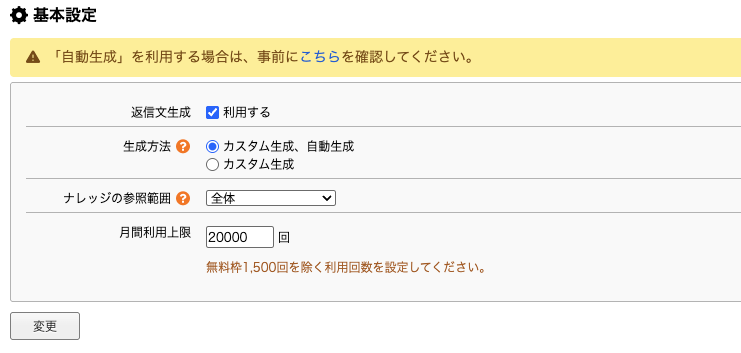
1. 画面右上の歯車アイコン>「管理設定」をクリックする。
※複数のメールボックスをご契約の場合は設定したいメールボックスを選択する。
2. 「AIアシスト設定」(タブ)をクリックする。
3. 「返信文生成」>「基本設定」をクリックする。
4. 「返信文生成」の「利用する」にチェックを入れる。
5. 「生成方法」を選択する。
■カスタム生成
回答に含めたい内容を指示することで、
ビジネスメールとして自然な返信文を生成します。
■自動生成
メールディーラー内の返信メールや
インポートしたCSVファイルのデータをもとに返信文を生成します。
6.「自動生成」を利用する場合、「ナレッジの参照範囲」を選択する。
■全体
ご利用のメールボックス内のすべてのナレッジを参照します。
■受信フォルダ
返信時点でメールが所属しているフォルダを基準にナレッジを参照します。
■受信メールアドレス(受信時のToアドレス)
メール受信時の「受信メールアドレス(Toアドレス[先頭1件目])」を基準に
ナレッジを参照します。
7.ナレッジ参照先に「受信フォルダ」または「受信メールアドレス」を指定した場合、
参照先のナレッジが不足している場合に検索対象を広げるかどうかを選択する。
※チェックを入れると、ナレッジが不足した場合に検索対象が広がります。
8. (※AIアシストオプション契約中の方のみ)「月間利用上限」を入力する。
9. 「変更」をクリックする。
10. 同意内容をご確認の上、チェックボックスを選択する。
11. 「同意する」ボタンをクリックする。
【注意】
●「返信文生成」の設定を行うにあたり必要な操作権限について
返信文生成の設定を行うには「メールボックス設定」と「メール閲覧」の
操作権限がユーザに付与されている必要がございます。
上記設定メニューが表示されていない場合は操作権限が付与されていないため、
権限を付与していただくか、権限を付与することができる管理者様へご相談ください。
操作権限の設定についてはこちらをご確認ください。
●返信文生成が利用可能なメールについて
「返信文生成」は返信メール作成時のみ利用可能です。
新規メール作成時には利用できませんので、ご認識ください。
1つのメールボックスで複数のアドレス、窓口などの対応をされている場合は、
ナレッジの参照範囲を受信フォルダや受信メールアドレスで絞り込むことで
より精度の高い返信文を生成することが可能です。
ナレッジ登録・更新方法
自動生成に使用するナレッジ(AIが返信文を自動生成する際に参照する情報)の
登録及び更新することができます。
過去1年以内の送信メール(最大1万件)、及び、日々の送信メールから
ナレッジデータ化されますが、より網羅性を持たせるためにナレッジを
追加したい場合にはご対応ください。
【お知らせ】旧機能「FAQデータの設定」よりインポートしたデータについて
※旧機能「FAQデータの設定」よりFAQデータをインポートしていたお客様はご対応ください。
ナレッジベース機能のリリースに伴い、「FAQデータの設定」よりインポートいただいた
FAQデータは自動生成時に参照しない仕様に変更となりました。
つきましては、下記手順に沿ってFAQデータをエクスポートしていただき、
ナレッジベースへインポートし直していただきますようお願いいたします。
※ナレッジベースへインポート後、自動生成時のナレッジとして
ご利用いただけるようになります。
▼手順
1. 画面右上の歯車アイコン>「管理設定」をクリックする。
※複数のメールボックスをご契約の場合は設定したいメールボックスを選択する。
2. 「AIアシスト設定」(タブ)をクリックする。
3. 「返信文生成」>「FAQデータの設定」をクリック
4. 「エクスポート」ボタンをクリックする。
→インポート方法は下記をご確認ください。
事前準備
CSVファイルをインポートしてナレッジを一括登録するため、
「質問」と「回答」で分けたCSV形式のファイルをご用意ください。

※インポート用のフォーマットはこちらからダウンロード
インポートファイル作成時のルール
●ファイルの一行目には「質問」「回答」の項目名を必ず入力
●インポートに利用するCSVファイルの文字コードは「Shift_JIS」か「UTF-8」で作成
※それ以外の文字コードの場合、データが文字化けして登録されるおそれがあります。
●インポートできるファイルのサイズは「最大25MB」、登録できる件数は「最大5,000件」
【注意】
●ナレッジの管理を行うにあたり必要な操作権限について
ナレッジの管理を行うには「メールボックス設定」の操作権限がユーザに付与されている
必要がございます。
「管理設定>AIアシスト>ナレッジベース」のメニューが表示されていない場合は
操作権限が付与されていないため、権限を付与していただくか、
権限を付与することができる管理者様へご相談ください。
操作権限の設定についてはこちらをご確認ください。
インポート
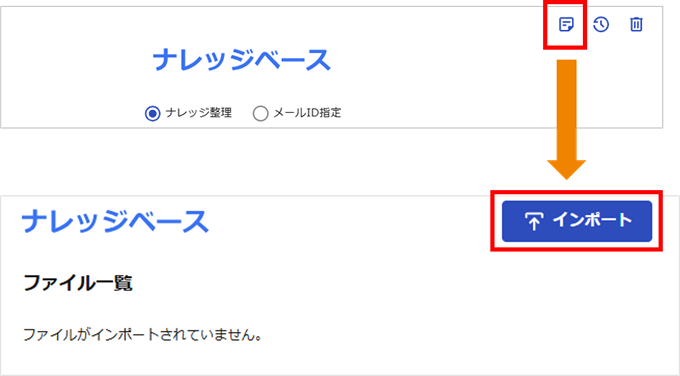
1. 画面右上の歯車アイコン>「管理設定」をクリックする。
※複数のメールボックスをご契約の場合は設定したいメールボックスを選択する。
2. 「AIアシスト設定」(タブ)をクリックする。
3. 「ナレッジベース」をクリックする。
4. ナレッジベースのウィンドウ画面右上の「ファイル一覧」のアイコンをクリックする。
5. 「インポート」よりインポートするファイルを選択する。
6. 「OK」ボタンをクリックする。
インポートしたCSVファイルを更新する場合
既にナレッジベースに登録されているファイル名と同じ名前のCSVファイルをインポートして、
新しいデータに更新することができます。
登録したデータの修正や最新のナレッジへの更新が簡単に行えます。
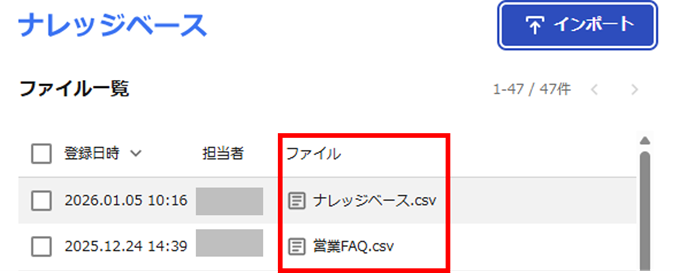
1. 画面右上の歯車アイコン>「管理設定」をクリックする。
※複数のメールボックスをご契約の場合は設定したいメールボックスを選択する。
2. 「AIアシスト設定」(タブ)をクリックする。
3. 「ナレッジベース」をクリックする。
4. ナレッジベースのウィンドウ画面右上の「ファイル一覧」のアイコンをクリックする。
5. 「インポート」より同じ名前のCSVファイルを選択する。
6. 「OK」ボタンをクリックする。
【注意】
同じ名前のCSVファイルをインポートして正常に更新が完了した場合、
古いナレッジデータは即完全削除されて、復元することはできません。
処理中にエラーが発生した場合、登録は行われず元の状態が維持されます。
エクスポート
インポート済みのCSVファイルをエクスポートすることができます。
元データの確認・バックアップ・更新用途等でご利用ください。
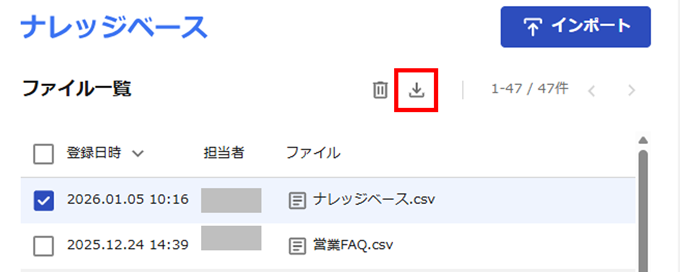
1. 画面右上の歯車アイコン>「管理設定」をクリックする。
※複数のメールボックスをご契約の場合は設定したいメールボックスを選択する。
2. 「AIアシスト設定」(タブ)をクリックする。
3. 「ナレッジベース」をクリックする。
4. ナレッジベースのウィンドウ画面右上の「ファイル一覧」のアイコンをクリックする。
5. エクスポートしたいファイルを選択する。(複数選択可)
6. 画面上部に表示される「ダウンロード」のアイコンをクリックする。
複数ファイルをまとめてダウンロードした場合、ZIP形式でダウンロードされます。
ナレッジ削除方法
不要になったナレッジや誤って登録したナレッジを削除することができます。
削除方法は「ファイル単位」「ナレッジ単位」の2通りあります。
ナレッジ削除(ファイル単位)
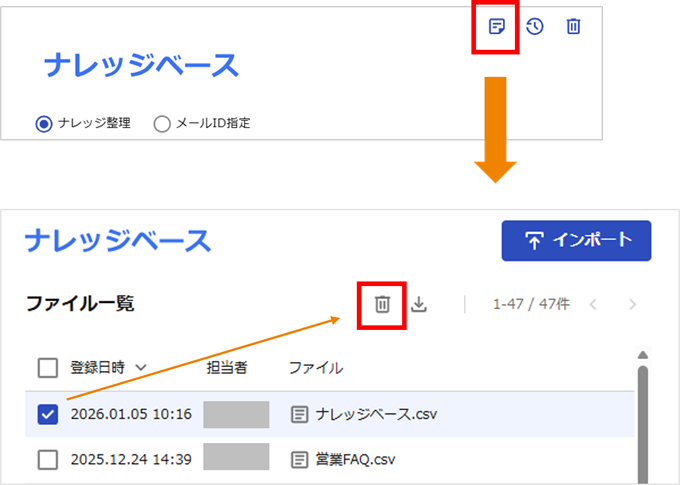
CSVファイルでインポートしたナレッジをファイル単位で削除することができます。
1. 画面右上の歯車アイコン>「管理設定」をクリックする。
※複数のメールボックスをご契約の場合は設定したいメールボックスを選択する。
2. 「AIアシスト設定」(タブ)をクリックする。
3. 「ナレッジベース」をクリックする
4. ナレッジベースのウィンドウ画面右上の「ファイル一覧」のアイコンをクリックする。
5. 削除したいファイルを選択する。(複数選択可)
6. 画面上部に表示される「ゴミ箱へ移動」(ゴミ箱アイコン)をクリックする。
7. 「OK」ボタンをクリック
●一度にゴミ箱へ移動できるファイル数は「最大100件」です。
●ゴミ箱へ移動したCSVファイルは30日間保管されます。
30日経過したファイルは夜間メンテナンスにて自動的に完全削除されます。
●ゴミ箱へ移動したナレッジは自動生成時の検索対象外となります。
【注意】
メール経由で自動登録されたナレッジは、ファイル一覧には表示されません。
メール経由のナレッジを確認・削除するにはナレッジ検索の機能をご利用ください。
ナレッジ削除(ナレッジ単位)
削除したい内容を検索して関連するナレッジを削除することができます。
検索方法は、メールやファイルから作成されたナレッジを対象にAIが削除候補を提案する「ナレッジ整理」と、指定したメールIDを元に作成されたナレッジを抽出する「メールID指定」の2通りあります。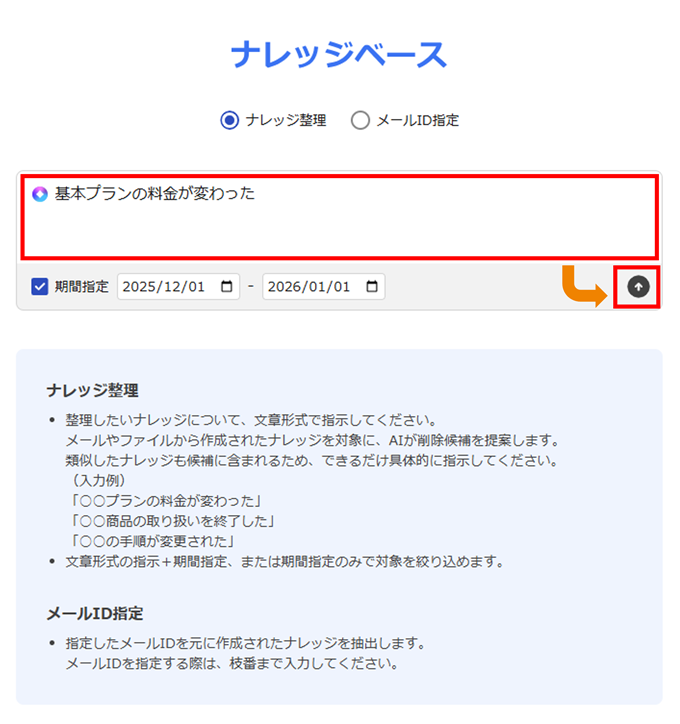
1. 画面右上の歯車アイコン>「管理設定」をクリックする。
※複数のメールボックスをご契約の場合は設定したいメールボックスを選択する。
2. 「AIアシスト設定」(タブ)をクリックする。
3. 「ナレッジベース」をクリックする
4. ナレッジベースのウィンドウ画面の検索タイプ(ナレッジ整理 or メールID指定)を選択する。
■ナレッジ整理
整理したいナレッジについて文章形式で指示します。
メールやファイルから作成されたナレッジを対象にAIが削除候補を提案します。
■メールID指定
指定したメールIDを元に作成されたナレッジを抽出します。
5. 内容を入力(※「ナレッジ整理」を指定した場合、必要に応じて期間を指定)
6. 入力欄の右下にある「↑」アイコンをクリックして検索する。
7. 内容を確認のうえ、「OK」ボタンをクリックする。
●検索文字数は「最大500文字」です。
●一度にゴミ箱へ移動できるナレッジは「最大100件」です。
●ゴミ箱へ移動したナレッジは30日間保管されます。
30日経過したナレッジは夜間メンテナンスにて自動的に完全削除されます。
●検索タイプ「ナレッジ整理」では、検索キーワードなしで期間のみ指定した検索も可能です。
●検索タイプ「メールID指定」では、メール経由で登録されたナレッジのみが検索対象です。
複数のメールIDを指定する場合は、スペースや改行で区切って入力することが可能です。
●ゴミ箱へ移動したナレッジは自動生成時の検索対象外となります。
【注意】検索結果について
①ナレッジ単位での削除では、検索結果として該当した内容を一括削除します。
検索結果から個別のナレッジを選んで削除することはできません。
特定のナレッジのみを削除したい場合は検索時の指示内容を調整して対象を絞り込んでください。
②検索結果はヒットしたナレッジを要約した内容を表示しています。
削除前に必ず内容をご確認のうえ、操作ください。
ゴミ箱へ移動したナレッジの復元
ゴミ箱へ移動してから30日以内のナレッジを復元することができます。
1. 画面右上の歯車アイコン>「管理設定」をクリックする。
※複数のメールボックスをご契約の場合は設定したいメールボックスを選択する。
2. 「AIアシスト設定」(タブ)をクリックする。
3. 「ナレッジベース」をクリックする
4. ナレッジベースのウィンドウ画面右上の「ゴミ箱」のアイコンをクリックする。
5. 復元したいファイルを選択する。(複数選択可)
6. 画面上部に表示される「ゴミ箱から戻す」(左矢印「←」アイコン)をクリックする。
●一度にゴミ箱から戻せるナレッジは「最大50件」です。
●ゴミ箱から戻したナレッジは自動生成時の検索対象となります。
●ゴミ箱から完全に削除されたナレッジは復元することはできません。
【注意】
ゴミ箱にあるナレッジの保管期間は「30日間(固定)」です。
ナレッジベースの操作ログのダウンロード
ナレッジベースでの操作ログ「いつ・誰が・何をしたか」を確認することができます。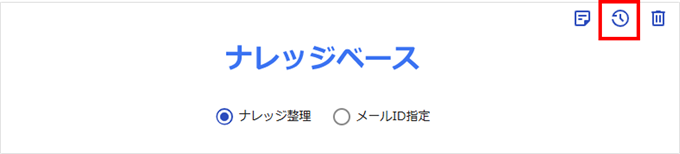
1. 画面右上の歯車アイコン>「管理設定」をクリックする。
※複数のメールボックスをご契約の場合は設定したいメールボックスを選択する。
2. 「AIアシスト設定」(タブ)をクリックする。
3. 「ナレッジベース」をクリックする。
4. ナレッジベースのウィンドウ画面右上の「ログのダウンロード」(時計アイコン)をクリックする。
5. 「OK」ボタンをクリックする。
翻訳
AIが日本語以外で受信したメールを翻訳したり、
メール送信時に日本語で入力した本文を別言語に翻訳する機能です。
設定方法
1. 画面右上の歯車アイコン>「管理設定」をクリックする。
※複数のメールボックスをご契約の場合は設定したいメールボックスを選択する。
2. 「AIアシスト設定」(タブ)をクリックする。
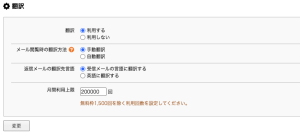
3. 「翻訳」をクリックする。
4. 「翻訳」の「利用する」を選択する。
5. 「メール閲覧時の翻訳方法」を選択する。
■手動翻訳
翻訳ボタンをクリックした時のみ、翻訳を実行します。
■自動翻訳
開いたメールが日本語以外の場合に、自動で翻訳を実行します。
※本文に含まれる「ひらがな・カタカナ」の割合が1割未満の場合に、
日本語以外の言語と判定します。
6. 「返信メールの翻訳先言語」を選択する。
7. (※AIアシストオプション契約中の方のみ)「月間利用上限」を入力する。
8. 「変更」をクリックする。
【注意】
●「翻訳」の設定を行うにあたり必要な操作権限について
翻訳の設定を行うには「メールボックス設定」と「メール閲覧」の
操作権限がユーザに付与されている必要がございます。
上記設定メニューが表示されていない場合は操作権限が付与されていないため、
権限を付与していただくか、権限を付与することができる管理者様へご相談ください。
操作権限の設定についてはこちらをご確認ください。