ご利用の前に
現在は正式リリース前のβ版期間となります。
ご利用を希望の方は以下の無料トライアル申込フォームより、お試しいただけます。
無料トライアル期間中のデータは、その後正式リリースのご利用希望をいただいたお客様のみ引き続きご利用が可能です。
無料トライアル終了後、正式リリースへのお申込みをされない場合は期限満了と同時にFAQ機能へアクセスできなくなりますのでご了承ください。
FAQ(β版)設定サポート動画について
FAQ(β版)について、設定手順を動画でご説明しております。
こちらの手順に合わせて設定いただくだけでご利用開始いただけます。
別途、設定手順をおまとめしたページも掲載しておりますので、そちらも確認いただきながらご活用ください。

AI記事提案の仕組み
楽楽自動応対に蓄積されたメールデータから毎月自動的に問い合わせを集計・分析し
問合せ数が多い内容から最大100件の記事を提案します。
実際のメール内容や件数データを元に作成するため、ユーザが求めている内容を掲載でき
記事も実際のメールを元に作成されるため、執筆の手間も大幅に削減できます。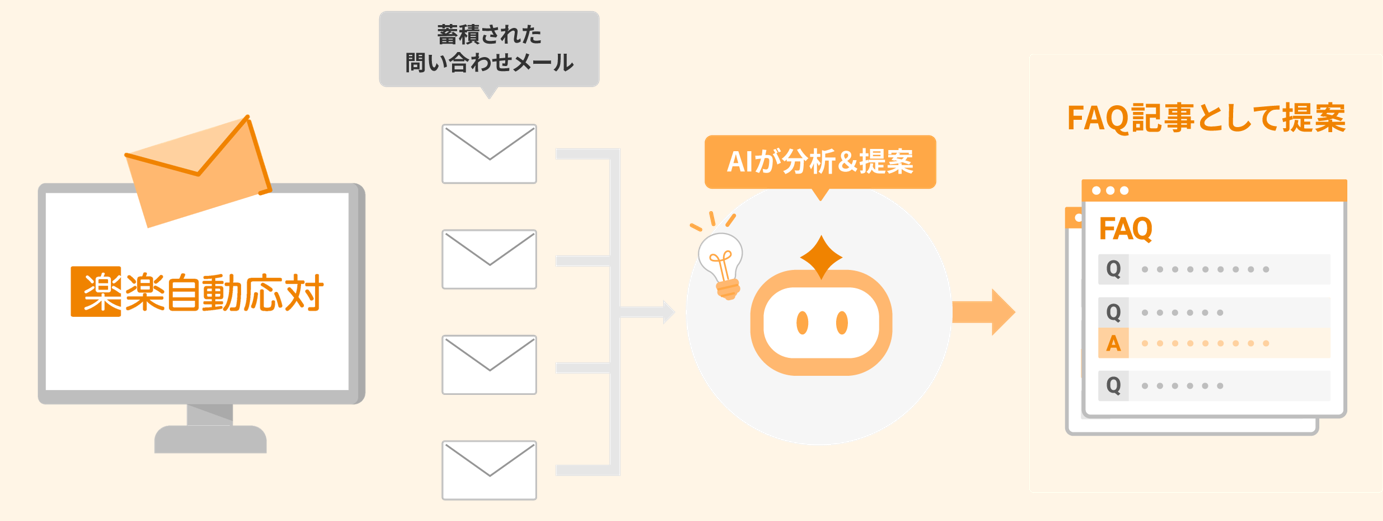
※メールデータの個人情報部分はマスク化されてデータベース化されます。
※取得するメールデータはAIのモデル学習には利用されません。
AI記事提案の使い方について
楽楽自動応対で受信したお客様からのお問い合わせと、自社で返信したメールを
AIが集計し、類似問い合わせの傾向を分析して作成すべきFAQ記事を提案します。
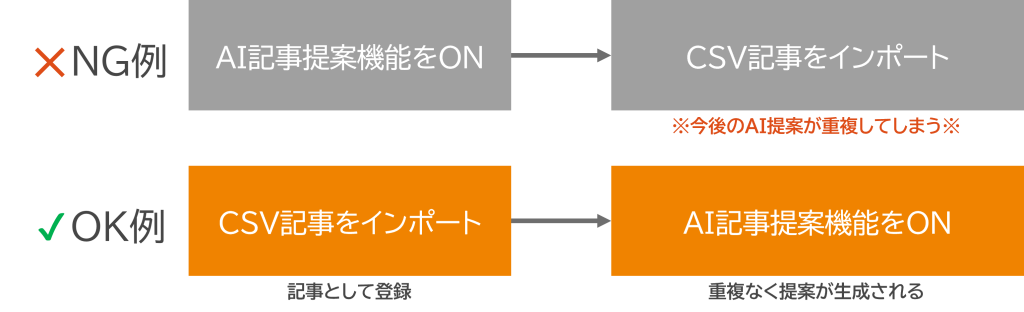
※CSV記事のインポートを予定している場合は必ず以下のAI記事提案機能をオンにする前にインポート作業を実施してください※
AI記事提案機能は既存記事を読み込んで重複の有無を確認する仕組みのため、インポート前に本機能をオンにしてしまうと、既存記事とAIの提案内容が重複してしまう場合があります。
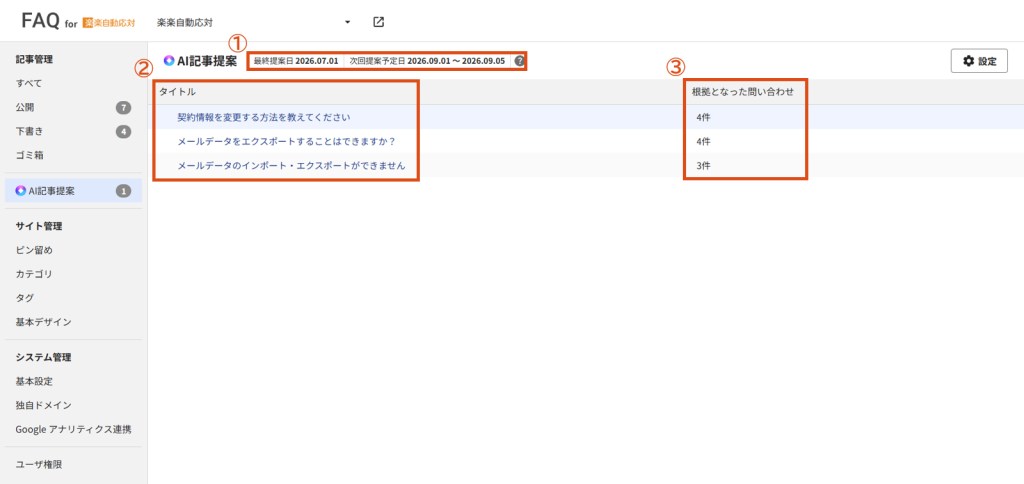
AI記事提案一覧画面
AI記事提案メニューをクリックした際に表示される一覧画面です
AI記事提案一覧画面① 記事提案日
AI記事提案機能では月に1回、メールデータを元に記事案が提案されます。
記事は最大で100記事まで提案され、毎月初5営業日以内に提案を更新します。
初回の提案に限り、設定後5営業日以内での提案となります。
※初回提案を月中に行った場合も次回提案は翌月初5営業日以内となります。
AI記事提案一覧画面② 記事タイトル
AIが毎月提案する記事が一覧になって表示されます。
記事タイトルは実際のメールデータを元に生成されます。
AI記事提案一覧画面③ 根拠となった問い合わせ
集計したメールデータは、類似のお問い合わせでグルーピングされて集計されます。
上から集計結果が多い順に並んで表示するため、上から順に整理していくだけで
ユーザが求める記事を自然と増やすことができます。
各記事タイトルをクリックすることで、記事の編集画面へ移動します。
AI記事提案編集画面
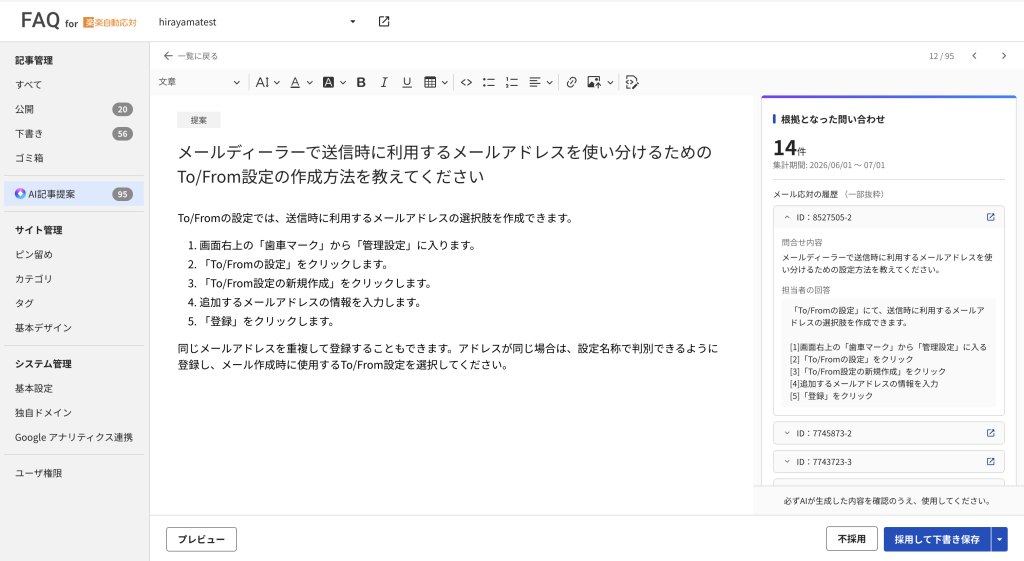
AI記事一覧画面から記事タイトルをクリックすると記事の編集を行うことができます。
記事を編集する
提案された記事を編集することができます。
直接書き換えることができ、上部のエディターを活用して太字、色字、フォント変更など
任意に強調表示をしたり、リンクや画像を挿入できます。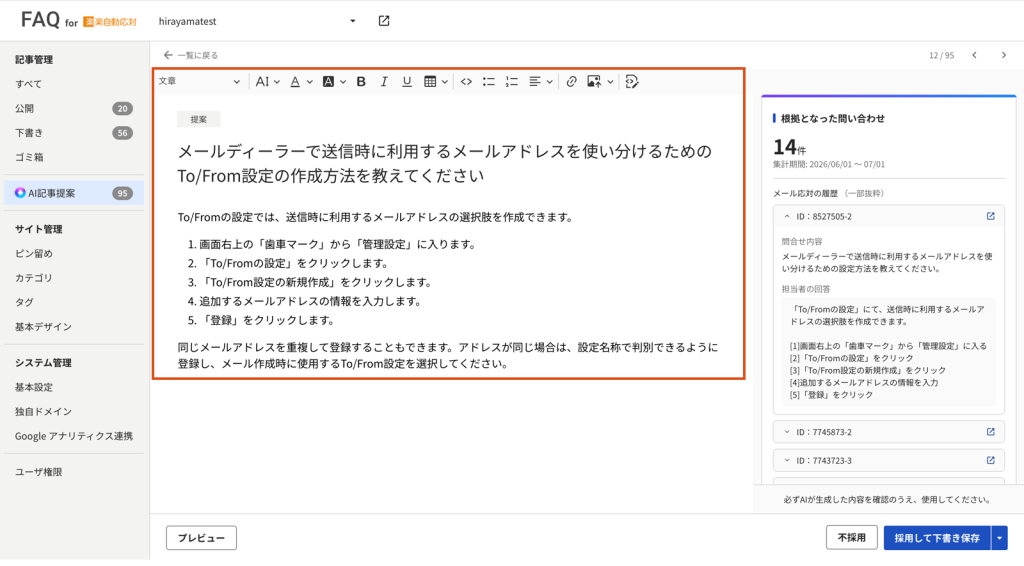
記事の根拠となったメールデータを確認する
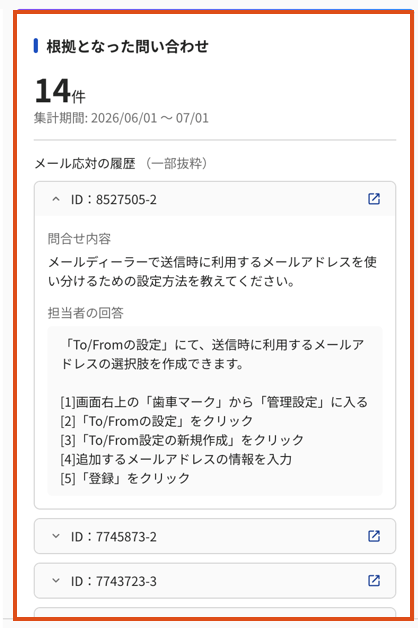
AIが提案した根拠となった実際のメールの一部を抜粋して確認できます。
実際のメールを確認できるので、AIの提案が間違っていないか?ユーザが知りたいことに回答できているか?
を画面内で確認しながら、編集箇所を決めることができます。
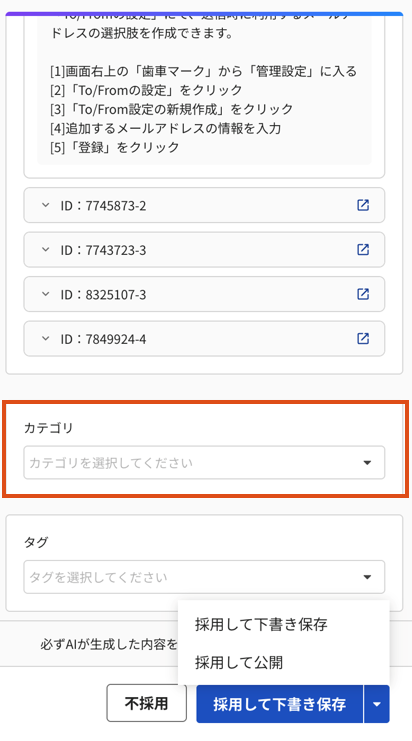
記事にカテゴリを設定する
記事にカテゴリを設定します。
記事にカテゴリを設定すると、FAQサイトのトップページに固定するカテゴリをクリックした際に該当する記事が表示されるため、ユーザが記事を見つけやすくなります。
記事にタグを設定する
記事にタグを設定します。
記事にタグを設定すると、ユーザの検索結果にも設定したタグがヒットするため、記事へ到達しやすくなります
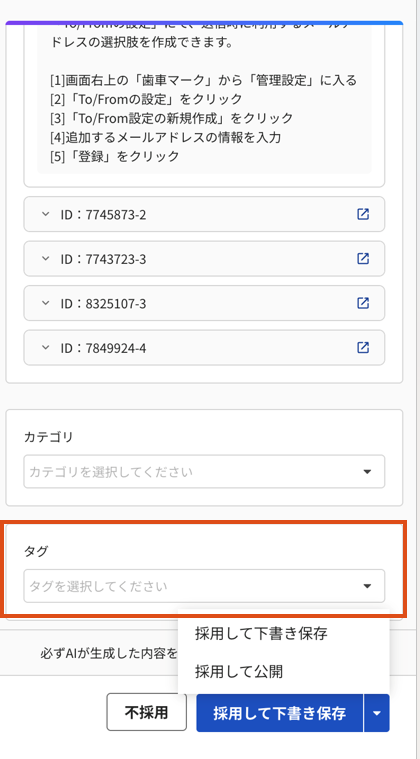
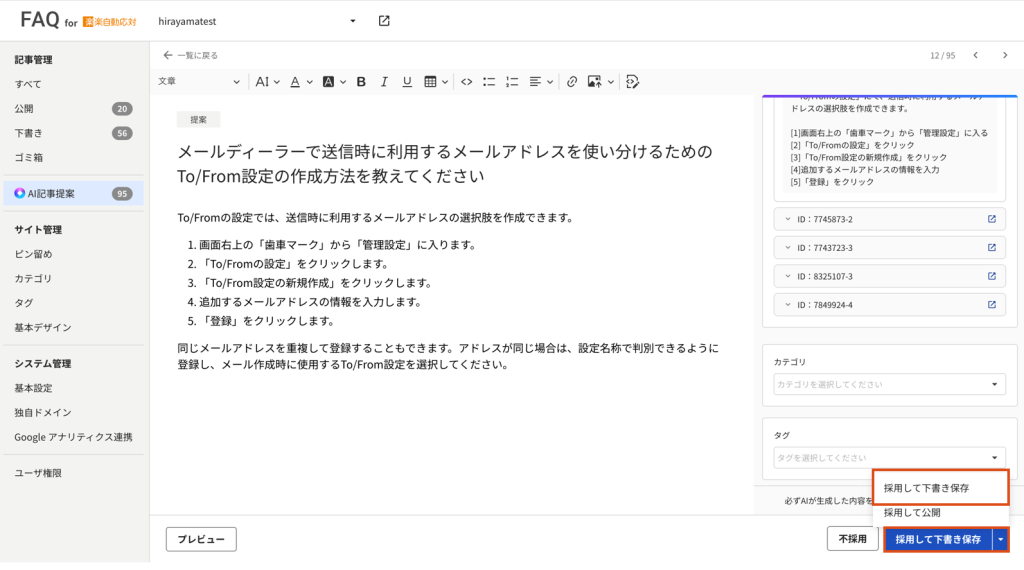
編集内容を一時保存する
編集中の記事を一時保存します。
一時保存すると、公開はされず一時保存リストへ移動します。
一時保存していない記事は次月のAI記事提案時にリフレッシュされます。
リフレッシュしたくない記事はあらかじめ一時保存をしてください。
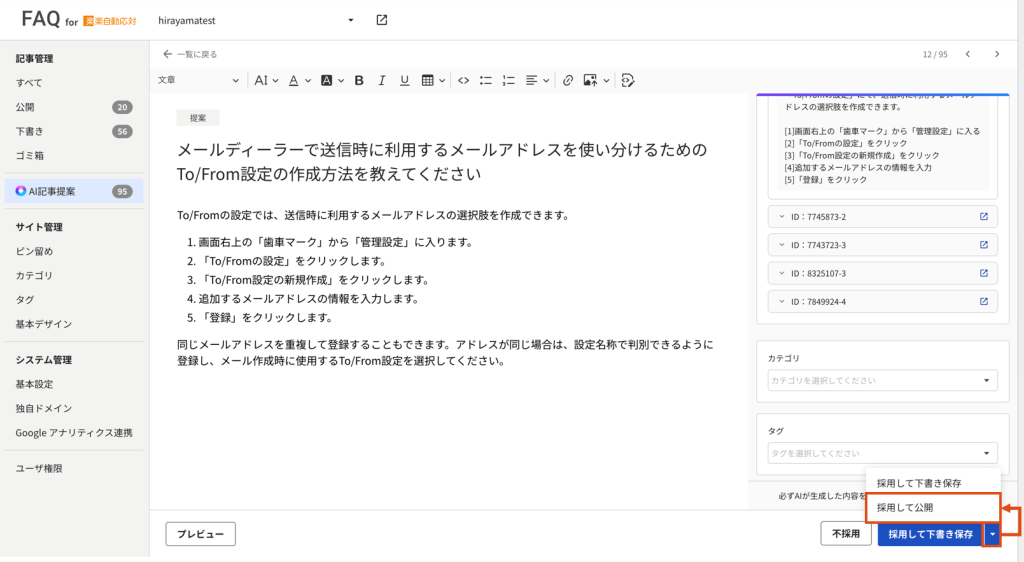
提案記事の掲載
提案内容を採用して公開します。
公開した記事は即時FAQサイト上に掲載されます。
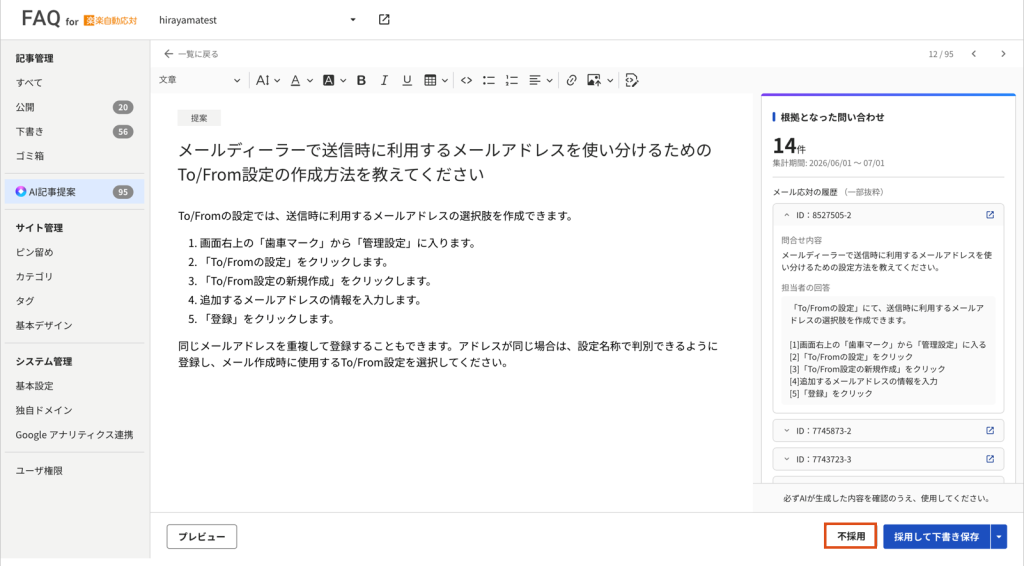
提案記事の却下
AIの提案を採用しない場合、却下することができます。
提案を却下した場合、同様の提案は今後行わないようになります。
手動での記事追加
手動で新規記事を作成する
手書きで新規記事をイチから作成します。
作成した記事はAI記事提案やCSVインポートで作成した記事と同様に管理できます。
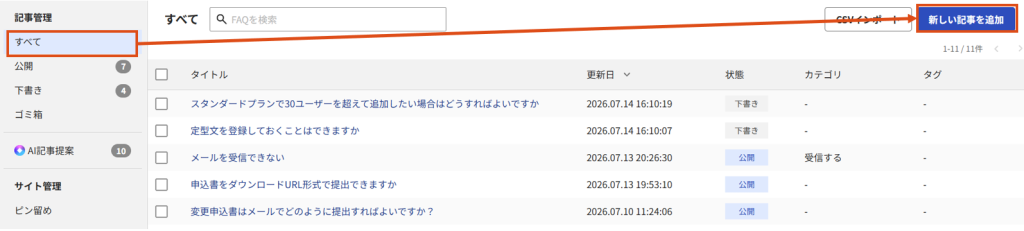
【操作方法】
1. 左メニューの「すべて」をクリックする
2. 画面右上の「新しい記事を追加」をクリックする
3. 任意でタイトルや内容を記載して公開/下書き保存する
CSVインポートから記事を作成する
事前に用意されているFAQリストをインポートして記事を作成することができます。
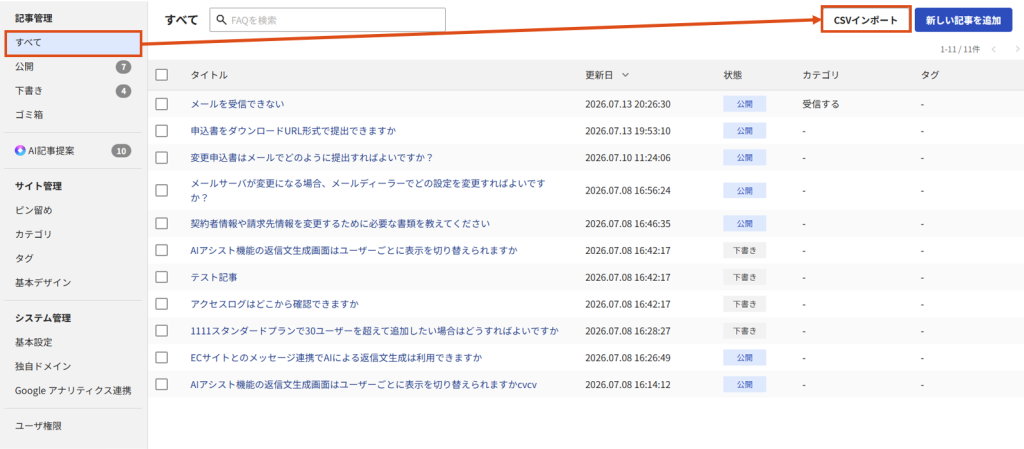
【操作方法】
1. 左メニューの「記事管理」>「すべて」をクリックする
2. 画面右上のCSVインポートをクリックする
3. 「記事インポート」の「記事の本文の入力形式」から任意のラジオボタンをクリックする
4. 「CSVファイル」の「ファイルを選択」ボタンをクリックしてCSVファイルをアップロードする
5. 画面右下の「インポート」ボタンをクリックする

【インポート時のCSVファイルひな形】
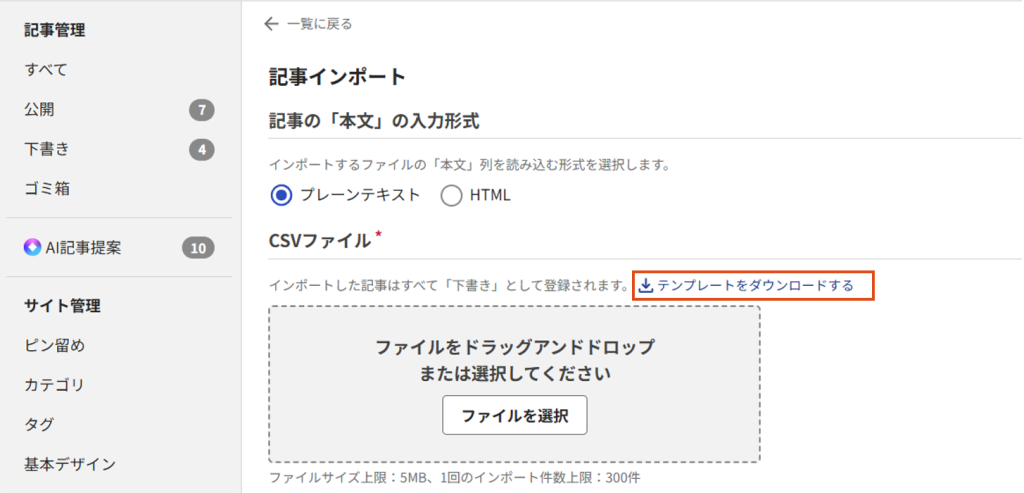
以下の手順でインポート時に利用するひな形のCSVファイルをダウンロードできます。
【操作方法】
1. 左メニューの「記事管理」>「すべて」をクリックする
2. 画面右上のCSVインポートをクリックする
3. 「CSVファイル」の「テンプレートをダウンロードする」をクリックする
PDFマニュアルからのFAQ記事化について
既に社内で社外ユーザ向けにPDFでマニュアルをお持ちの場合
サポートにご依頼いただくことでQAデータを作成し、インポートが可能です。
以下の条件でお受付できますので、ご希望される方はサポートまでご連絡ください。
記事の公開・非公開の切り替え
記事の公開
下書き記事や非公開状態の記事を公開します。
注意
記事を公開するとWEB上の検索で検索結果に表示され、外部ユーザが閲覧可能になります。
機密情報や社内向けの限定情報を取り扱う際はご注意ください
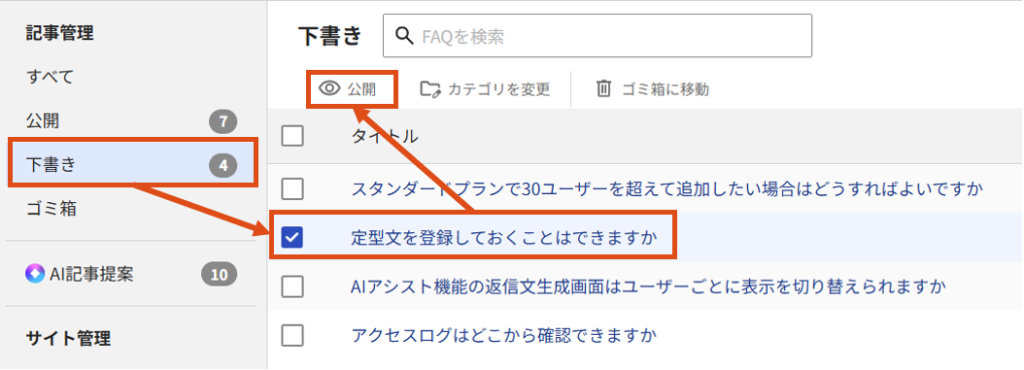
【操作方法】
1. 左メニューの「記事管理」>「下書き」をクリックする
2. 公開したい記事にチェックを入れる
3. 公開をクリックする
4. ポップアップする画面内の「OK」ボタンをクリックする
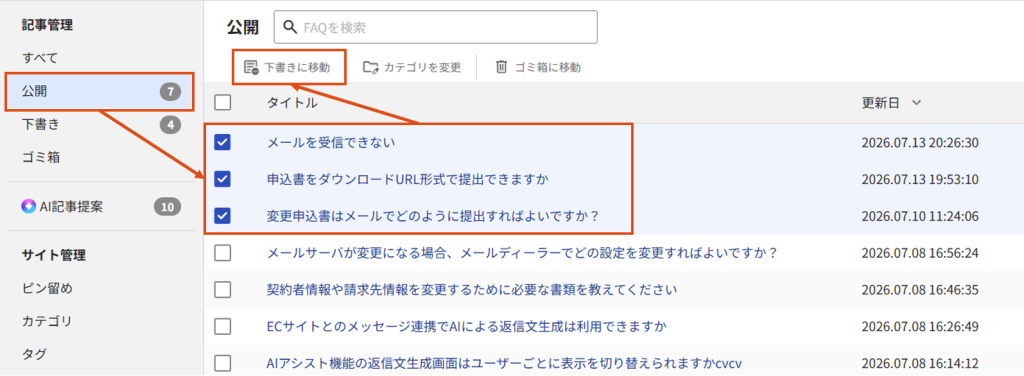
記事を下書き状態に切り替える
公開されている記事を下書き状態に切り替えます。
下書きに移動した記事はURLアクセスしようとすると404エラーが表示され、外部ユーザはアクセスできなくなります。
【操作方法】
1. 左メニューから「公開」をクリックする
2. 下書きに移したい記事タイトル左のチェックボックスにチェックを入れる
3. 「下書きに移動」をクリックして記事を下書きに移動する