
アクセス手順
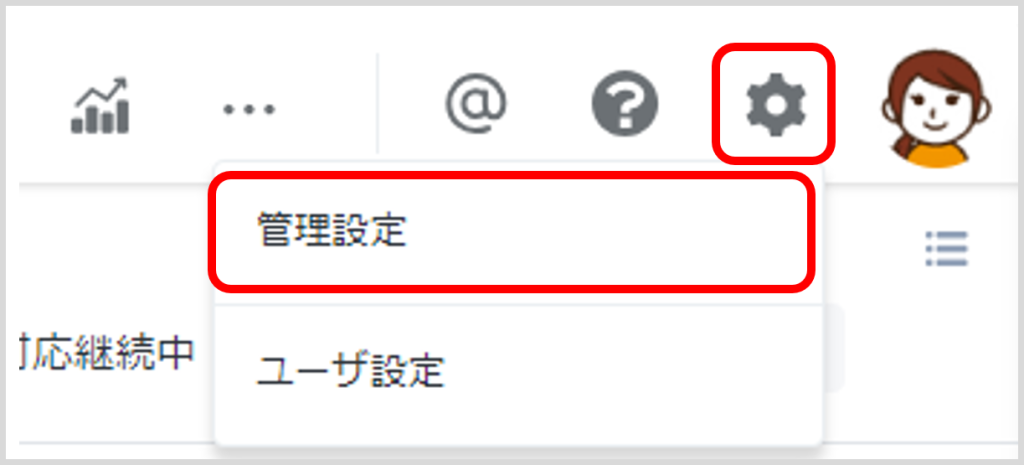
1. 画面右上の歯車アイコン>「 管理設定 」をクリックする。
2. 「環境設定」(タブ)をクリックする。
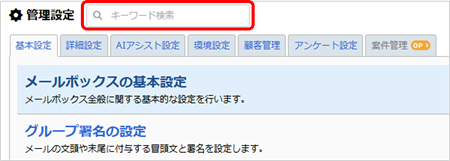
●設定の検索
管理設定配下の設定を検索できます。
検索結果に表示されたリンクをクリックし、該当の画面に遷移して
確認・編集を行ってください。
※検索結果に表示された設定を操作する権限がない場合、
リンクをクリックして画面遷移することができません。
OAuth認証設定
POP/IMAP設定やメール送信(SMTP)サーバの設定で利用するOAuth認証の設定を行います。
1. 画面右上の歯車アイコン>「管理設定」をクリックする。
2. 「環境設定」(タブ)をクリック
3. 「OAuth認証設定」をクリックする。
GoogleのOAuth認証設定
認証設定方法は、「Google OAuth認証設定」をご確認ください。
Exchange Onlineの OAuth認証設定
「Exchange Onlineの認証を新規登録」ボタンをクリックし、ログインすることで設定できます。
【注意】
●SMTPサーバの認証方式の変更
OAuth認証設定を実施した場合、
「メール送信(SMTP)サーバの設定」>「SMTPサーバの追加登録」より、
既存のSMTPサーバの「認証方式」を「OAuth認証」に変更する必要があります。
POP/IMAP設定
1. 画面右上の歯車アイコン>「管理設定」をクリックする。
2. 「環境設定」(タブ)をクリックする。
3. 「メール受信設定(POP/IMAP)」をクリックする。
■設定の流れ■
①「アカウントの設定」を行う
取得元のPOP/IMAPサーバとアカウントの設定を行います。
↓
②「自動読み込みの設定」を行う
POP/IMAPサーバのメールを読み込む間隔についての設定を行います。
アカウントの設定
POP/IMAPサーバの新規登録
1. アカウント一覧にある「アカウント設定の新規作成」ボタンをクリックする。
2. 取得元のPOP/IMAPサーバとメールサーバ情報等の内容を入力する。
3. 「登録」ボタンをクリックする。
-1024x749.png)
| ポート番号 | 利用する受信プロトコルによって異なります。 ●POP の場合 SSLなし 110 / SSLあり 995 ●IMAPの場合 SSLなし 143 / SSLあり 993 |
|---|---|
| 通信の暗号化 | メールディーラーとご利用のメールサーバ間の 暗号化通信の設定 |
| 認証方式 |
ご利用のメールサーバによって異なります。 |
| エラー通知先アドレス | 以下の場合にエラーが通知されます。 ・メール 1 通あたりの最大受信容量(25MB)超過 ・POP/APOP で受信の際、メールサーバの メール蓄積数が 150 万通以上 |
| 重複受信メール | 同じメールを繰り返し受信してしまう場合のみ 削除の設定を行ってください。 ※「受信プロトコル」が「通常のPOP」または「APOP」で、 かつ「サーバにメールを残す」が選択されている場合のみ 設定可能です。 |
●設定内容
利用しているメールサーバの管理者にご確認ください。
●通信の暗号化
ご利用のメールサーバが以下のいずれかの方式に対応している必要があります。
POP over SSL / IMAP over SSL / STARTTLS
上記以外の暗号化方式は対応していないため、 利用できません。
●IMAP 受信
以下の2つの条件を満たすメールのみ取り込まれます。
・取得元のIMAPサーバでINBOX(受信メールのルートフォルダ)に保存されているメール
・取得元のIMAPサーバで未読(UNSEEN)状態のメール
●受信方法
メールディーラーでは、一度に受信できるメール通数の制限や受信するまでの時間差を考慮し、「転送受信」での運用を推奨しています。
●設定可能数
上限は「6 個」までです。 6 個以上のアカウントを設定する場合は、転送受信をご利用ください。
●受信可能なメール容量
最大25MB です。 25MBを超えるメールは取り込みに失敗し、運用管理者宛に通知メールが送信されます。
●受信日時
POP/IMAP受信の場合、メールディーラー上の受信日時として、「メールディーラーに取り込まれた日時」が表示されます。実際の受信日時を確認する場合は、メールのヘッダ情報をご確認ください。
【注意】
●Googleのメールサーバの場合、サーバにメールを残す/残さないの判定は
Google側の設定が優先されます。
編集する
1. 編集するアカウントの「編集」をクリックする。
2. 登録内容を変更する。
3. 「変更」をクリックする。
削除する
1. 削除するアカウントの「削除」をクリックする。
2. 「OK」をクリックする。
アカウント一覧の見方
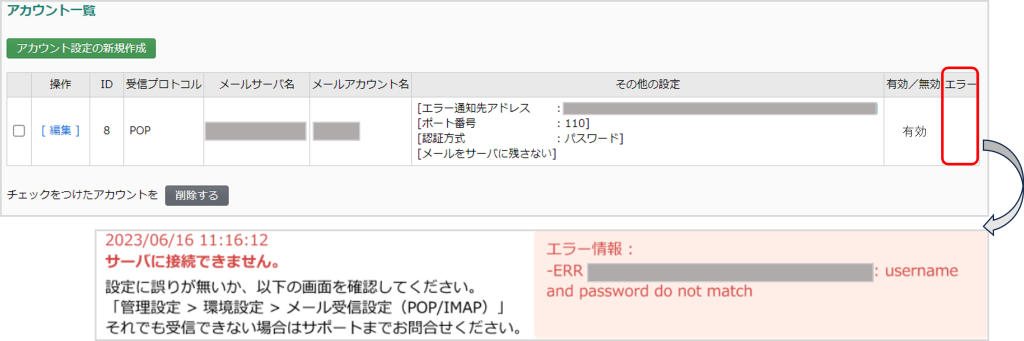
POP/IMAP受信のアカウント一覧画面です。
POP/IMAP受信ご利用時に受信エラーが発生した場合、エラー情報を表示いたします。
自動読み込みの設定
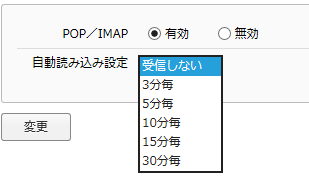
1. メール受信設定(POP/IMAP)にある「POP/IMAPの設定を変更」ボタンをクリックする。
2. 「POP/IMAP」で「有効」を選択し、「自動読み込み設定」で読み込む間隔を選択する。
3. 「変更」をクリックする。
メール送信(SMTP)サーバの設定
メールディーラーでは、送信メールの From アドレスに応じて SMTP サーバ(メール送信サーバ)を選択し、その SMTP サーバを経由してメールを送信することができます。
SMTP サーバの設定は、「なりすましメール対策」に有効 です。 メールが届かない等のトラブル回避のためにご設定ください。
ご設定の前に
事前準備として、ご利用中のメールサーバから以下の情報をご確認ください。
※確認方法はご利用中のサーバ管理者様、またはサーバのサポート窓口等に
お問合せください。
・SMTPサーバ名
・SMTPポート番号
・SMTP通信の暗号化をするか否か
・設定すべき認証方式
(認証方式がSMTP認証である場合は、
「SMTP認証アカウント」「SMTP認証パスワード」も入手要)
※Google WorkspaceやOffice365のサーバを利用している場合は
先に「2.OAuth認証設定」を行ってください。
設定の流れ
利用する送信(SMTP)サーバを登録 (SMTPサーバの追加登録)
↓
登録した送信(SMTP)サーバの利用条件を登録 (SMTPサーバの利用条件設定 )
↓
標準で利用する送信(SMTP)サーバを設定(SMTPサーバの利用に関する基本設定)
SMTPサーバの追加登録
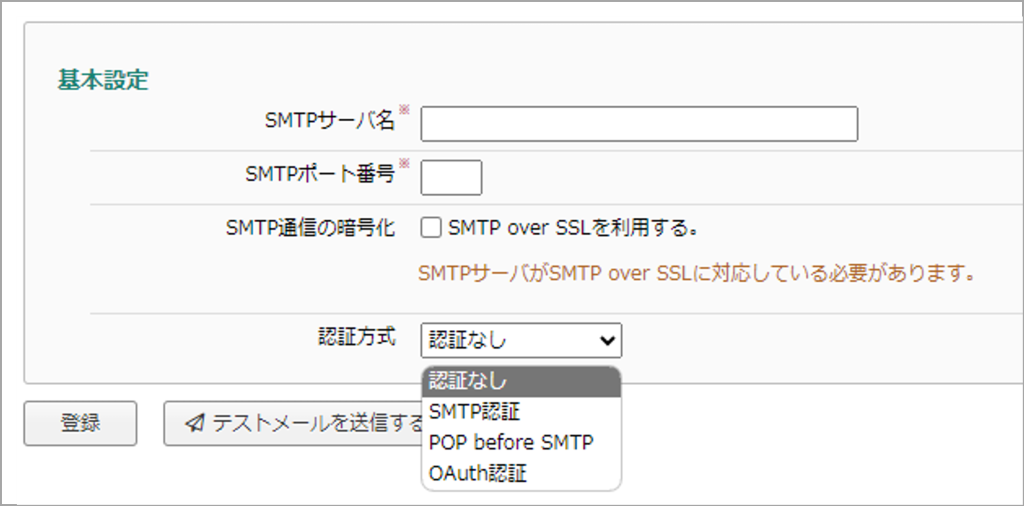
1. メールディーラーの画面右上の歯車アイコン>「管理設定」をクリックする。
2. 「環境設定」タブ>「メール送信(SMTP)サーバの設定」をクリックする。
3. 「SMTPサーバの追加登録」をクリックする。
4. 「SMTPサーバの新規登録」をクリックする。
5. 貴社メールサーバから入手した「SMTPサーバ名」「SMTPポート番号」
「SMTP通信の暗号化」「認証方式」を入力する。
※Google WorkspaceやOffice365のサーバを利用している場合は
認証方式で「OAuth認証」を選択してください。
6. 「登録」または「テストメールを送信する」をクリックする。
テストメールを送信する場合
7. テストメールの送信先を「To」に入力する。
8. 認証を行いたいFromアドレスを「From」に入力する。
※他のアドレスが自動入力されている場合はエラーになる可能性があるため、
Fromアドレスを変更してください。
9. 「送信する」をクリックする。
10. 送信先にテストメールが届いていることを確認した後、「はい」をクリックする。
11. テストメール送信後、「4.2.SMTPサーバの利用条件設定」を行ってください。
【参考】
●SMTPポート番号:一般的には「587」または「465」であることが多いです。
(サーバによって異なります。必ずサーバ側で確認を行ってください。)
●SMTP通信の暗号化:ポート番号が587の場合⇒チェック☑不要です。
ポート番号が465の場合⇒チェック☑要です。
●認証方式
■SMTP認証を選択した場合
SMTP認証方式を「自動判定」にした上で「SMTP認証アカウント」と
「SMTP認証パスワード」も入力してください。
(自動判定にしていただけますと、該当サーバに適したSMTP認証方式を
適用することができます)
■POP before SMTPを選択した場合
POP before SMTP欄に、メールサーバから入手した情報を入力してください。
■OAuth認証を選択した場合
OAuth認証のプルダウンで使用する認証IDを指定してください。
※Google WorkspaceやOffice365のサーバを利用している場合に選択する認証方式です。
※プルダウンが表示されない場合は先に「2.OAuth認証設定」を確認し、
認証を登録してください。
対応している通信の暗号化方式は送信時に利用するサーバによって異なります。
| メールディーラーサーバの場合 | STARTTLS |
| 外部SMTPサーバの場合 | SMTP over SSL / STARTTLS |
SMTPサーバの利用条件設定
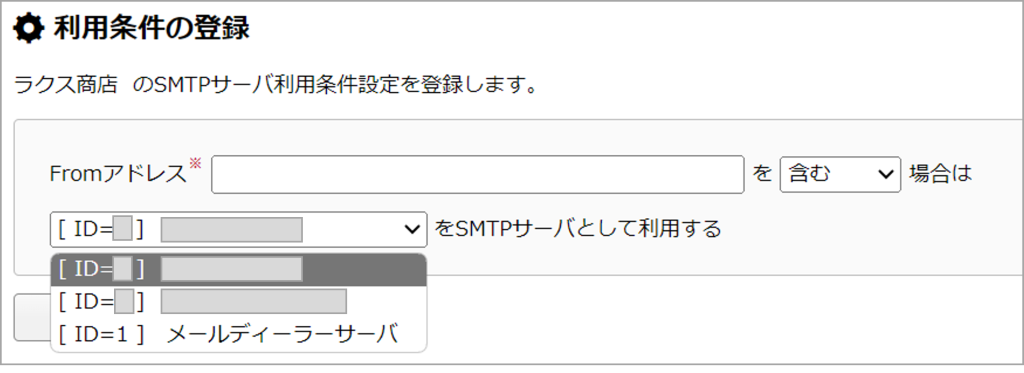
送信メールのFromアドレスに応じて、メール送信時に利用する送信(SMTP)サーバ
を指定します。
1. メールディーラーの画面右上の歯車アイコン>「管理設定」をクリックする。
2. 「環境設定」タブ>「メール送信(SMTP)サーバの設定」をクリックする。
3. 「SMTPサーバの利用条件設定」をクリックする。
4. 「利用条件の新規作成」をクリックする。
5. Fromアドレスを入力する。
6. 入力したFromアドレスからメールを送信する際に利用したいサーバを
プルダウンから選択する。
7. 「登録」をクリックする。
【注意】
メールディーラーで使用するFromアドレスが複数ある場合は、
FromアドレスごとにSMTPサーバの追加登録とSMTPサーバの利用条件設定が必要です。
●条件に合致しなかった場合
条件に合致しなかったメールは、「SMTPサーバの利用に関する基本設定」で選択したサーバを
使用して送信します。
SMTPサーバの利用に関する基本設定
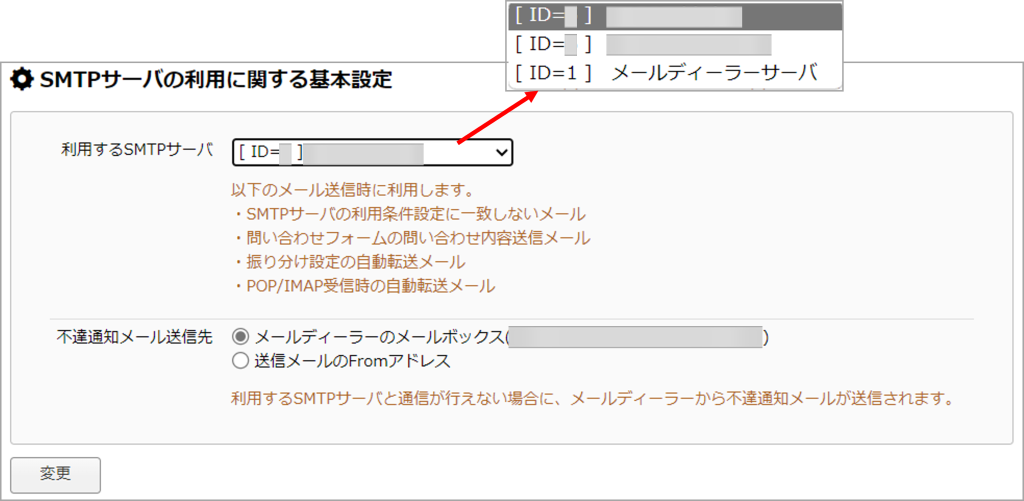
1. 「SMTPサーバの利用に関する基本設定」をクリックする。
2. 内容を設定する。
3. 「変更」をクリックする。
●標準設定したSMTPサーバで送信されるメール
SMTPサーバの利用条件に合致しないメール / 問い合わせフォームの問い合わせ内容送信メール /
振り分け設定の自動転送メール / POP IMAP 受信時の自動転送メール
●不達通知メール送信先を「送信メールのFromアドレス」にした場合
送信メールのFromアドレスがメールディーラーで受信していないアドレスの場合、
メールディーラー上で不達通知を確認することができません。
また、メールディーラーで受信できるアドレスの場合も、転送元のサーバで不達通知メールを
転送しない仕様の場合は確認することができません。
【注意】
●メールディーラーサーバを選択した場合の注意点
利用するSMTPサーバで「メールディーラーサーバ」を選択すると、
追加した外部 SMTP サーバからは送信されず、なりすましメール対策が
有効となりませんので、ご注意ください。
楽天あんしんメルアドサービスに関する設定
メール送信時に楽天あんしんメルアドサーバへ接続する為の情報(アカウント情報)を
メールディーラー上に登録する設定です。
楽天のマスクアドレス宛てにメールを送信する場合は、本設定が必須となっており、
設定していない場合、マスクアドレス宛にメールを送信することはできません。
1. メールディーラーの画面右上の歯車アイコン>「管理設定」をクリックする。
2. 「環境設定」タブ>「メール送信(SMTP)サーバの設定」をクリックする。
3. 「楽天あんしんメルアドサービスに関する設定」をクリックする。
4. 「アカウントの新規作成」をクリックする。
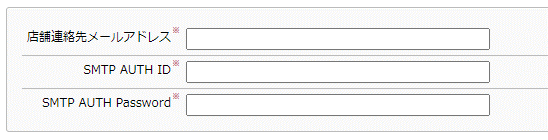
5. 必要情報を入力する。
6. 「登録」または「テストメールを送信する」をクリックする。
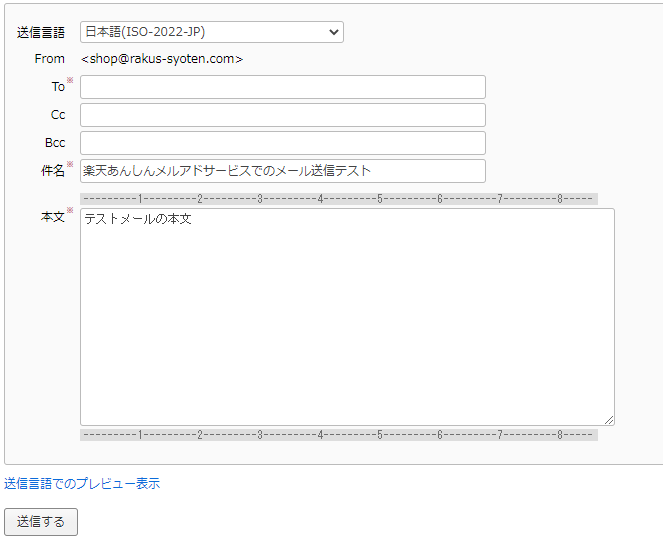
テストメールを送信して設定を確認する場合
7. 「テストメールを送信する」をクリックする。
8. テストメールの送信先を入力する。
9. 「送信」をクリックする。
10. 正常に送信されることを確認し、「はい」をクリックする。
【注意】
●マスクアドレスへの送信条件
マスクアドレス宛てにメールを送信する場合、以下の条件に該当するメールのみ、
楽天あんしんメルアドサーバを経由してメールを送信します。
(テストメール送信時も同様になります)
<From>
楽天あんしんメルアドサービスに関する設定で設定した店舗連絡先リアルアドレス
<To/Cc/Bcc>
マスクアドレス(****@**.fw.rakuten.ne.jp)、店舗連絡先メールアドレス
なお、上記の条件に合致しないメールは、メールディーラー上で設定されている
送信サーバから送信されます。
●ダイレクトメール
「マスクアドレス(****@**.fw.rakuten.ne.jp)」宛てにダイレクトメールを送信すること はできません。
楽天あんしんメルアド宛てに送信する際、楽天あんしんメルアドサーバを経由することができないため、メールが送信先に届かずエラーメールが返ります。
アクセス制限の設定
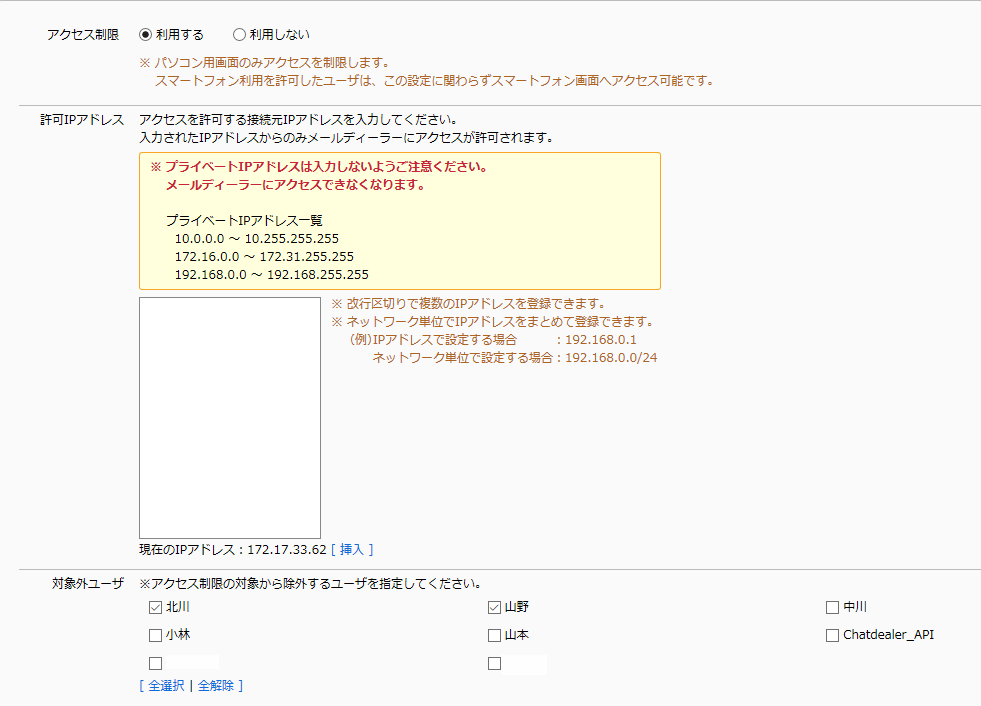
メールディーラーにアクセスできるIPアドレスを、メールボックス毎に設定することができます。
※ご利用いただくには「セキュアアクセスオプション(有料)」の申し込みが必要となります。
1. 画面右上の歯車アイコン>「管理設定」をクリックする。
2. 「環境設定」(タブ)>「アクセス制限の設定」をクリックする。
3. 「利用する」にチェックを入れ、「許可IPアドレス」にIPアドレスを入力する。
4. 「対象外ユーザ」を必要に応じて選択する。
5. 「登録」をクリックする。
【注意】
●IPアドレスの追加・変更
“IPアドレスを追加する際に間違えて登録した場合”や”ご利用環境でのIPアドレス変更された際に、事前に変更後のIPアドレスを追加しなかった場合”は、メールディーラーへのアクセスができなくなる可能性がございます。
登録・変更の際は、ネットワーク管理者様にご確認の上、設定するタイミングにご注 意ください。
APIアクセス制限の設定
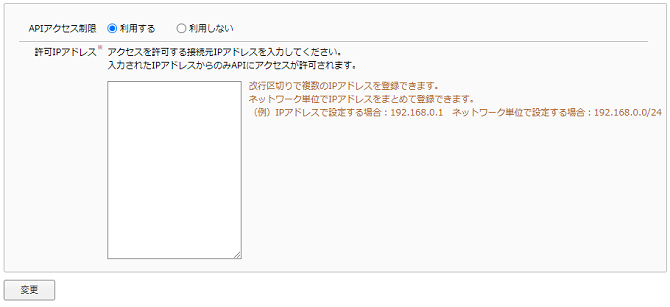
APIに接続可能なIPアドレスを制限することができます。
1. 画面右上の歯車アイコン>「管理設定」をクリックする。
2. 「環境設定」(タブ)>「APIアクセス制限の設定」をクリックする。
3. 「APIアクセス制限」の「利用する」を選択し、「許可IPアドレス」にIPアドレスを入力する。
4. 「変更」をクリックする。
アカウントロックの設定
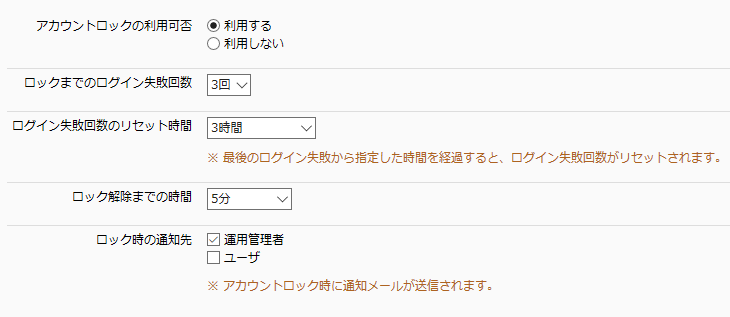
一定回数以上ログインに失敗した場合に、そのユーザを一時的にログイン不可にする設定をします。
登録する
1. 画面右上の歯車アイコン>「管理設定」をクリックする。
2. 「環境設定」(タブ)>「アカウントロックの設定」をクリックする。
3. 「アカウントロックの利用可否」で「利用する」を選択し、
アカウントロックされるまでの条件を選択する。
4. 「変更」をクリックする。
【注意】
●複数のメールボックスを利用している場合
アカウントロックの設定はメールボックス毎に設定できます。
複数のメールボックスを利用しているユーザの場合は、以下のルールが適用されます。
・アカウントロックまでのログイン失敗回数が最も少ない設定が適用されます。
この設定が同じ場合は、メールボックス番号が小さい設定が適用されます。
・アカウントがロックされると、すべてのメールボックスが利用できなくなります。
また、その際の通知メールは、メールボックス毎に設定された、
すべての通知先に送信されます。
※通知先に「運用管理者」が含まれている場合、すべてのメールボックスの運用管理者に通知されます。
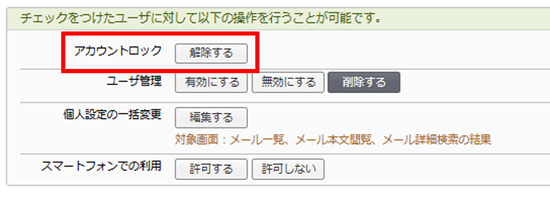
アカウントロックを解除する

1. 画面右上の歯車アイコン>「ユーザ設定」をクリックする。
2. 「ユーザの設定」をクリックする。
3. ユーザ一覧画面上部の「アカウントロック中のユーザのみ」にチェックをつけて、「検索」をクリックする。
4. アカウントロックを解除するユーザにチェックをつけて、「アカウントロック[解除する]」をクリックする。
5. 内容を確認の上、「OK」をクリックする。
電子署名の設定
メールディーラーから送信するメールのヘッダに、
「DKIM」と呼ばれる電子署名を付けることができます。
DKIMには、なりすましメール対策として有効な「作成者署名」と、
メールの内容が改竄されていないことを証明する「第三者署名」があります。
目的に応じて、必要な署名をご設定ください。
| 作成者署名 | メールディーラー上で「秘密鍵」と「公開鍵」を作成し、FromアドレスのドメインのDNSサーバのTXTレコードに公開鍵を設定する。 なりすましメール対策として有効。 |
|---|---|
| 第三者署名 | From アドレスと第三者署名を紐付ける。(「秘密鍵」と「公開鍵」の作成 および DNSサーバへのTXTレコードに「公開鍵」を設定しない) メールの改竄検出のみが可能。 |
【注意】
●メール受信時
メール受信時、受信メール中のDKIM署名の照合は行っておりません。
●楽天あんしんメルアド宛の送信メール
楽天あんしんメルアド宛の送信メールには、DKIMを付けることができません。
設定の流れ
作成者署名で設定する場合
電子署名を登録する。 (電子署名の追加登録 )
↓
登録した電子署名を利用する、送信メールのFromアドレスを登録する。 (電子署名の利用条件設定)
↓
標準で使用する電子署名を設定する。(電子署名の利用に関する基本設定)
第三者署名で設定する場合
初期値で「メールディーラー標準署名」をご用意しております。
第三者署名を設定する場合、「電子署名の利用に関する基本設定」または「電子署名の利用条件設定」にて「メールディーラー標準署名」をご選択ください。
※参考※
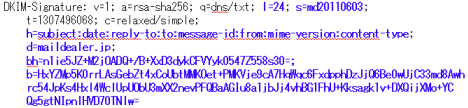
電子署名を付けて送信したメールのヘッダは、以下のサンプルのような文字列が付与されます。
電子署名の追加登録
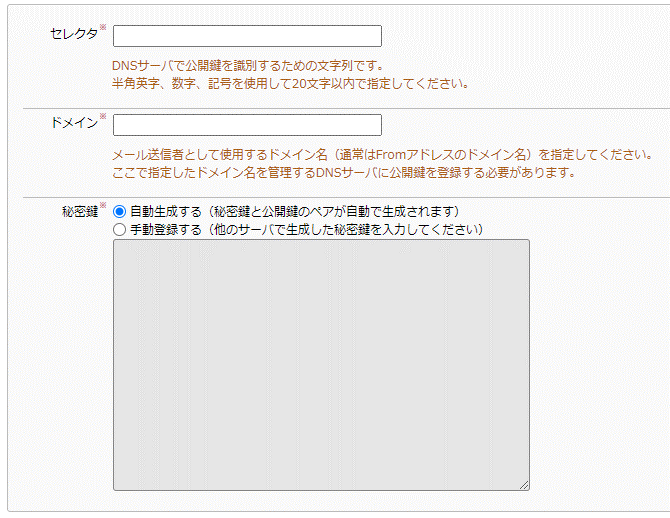
新規登録する
1. 画面右上の歯車アイコン>「管理設定」をクリックする。
2. 「環境設定」(タブ)>「電子署名の設定」をクリックする。
3. 「電子署名の追加登録」>「電子署名の新規登録」をクリックする。
4. 内容を入力する。
5. 「登録」をクリックする。
削除する
内容を確認してから削除する場合
1. 画面右上の歯車アイコン>「管理設定」をクリックする。
2. 「環境設定」(タブ)>「電子署名の設定」をクリックする。
3. 「電子署名の追加登録」をクリックする。
4. 削除したい電子署名の「閲覧」をクリックする。
5. 「削除」をクリックする。
一覧画面から削除する場合
1. 画面右上の歯車アイコン>「管理設定」をクリックする。
2. 「環境設定」(タブ)>「電子署名の設定」をクリックする。
3. 「電子署名の追加登録」をクリックする。
4. 削除したい電子署名にチェックを入れる。
5. 「削除する」をクリックする。
電子署名の利用条件設定
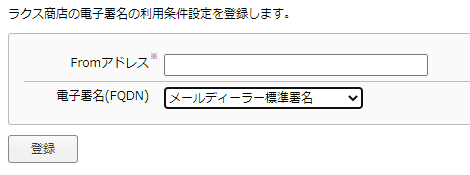
From アドレス毎にどの電子署名を利用するか、条件を指定します。
新規登録する
1. 画面右上の歯車アイコン>「管理設定」をクリックする。
2. 「環境設定」(タブ)>「電子署名の設定」をクリックする。
3. 「電子署名の利用条件設定」をクリックする。
4. 「利用条件の新規登録」をクリックする。
5. 内容を登録する。
6. 「登録」をクリックする。
編集する
1. 画面右上の歯車アイコン>「管理設定」をクリックする。
2. 「環境設定」(タブ)>「電子署名の設定」をクリックする。
3. 「電子署名の利用条件設定」をクリックする。
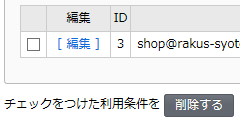
4. 編集する利用条件の「編集」をクリックする。
5. 登録内容を変更する。
6. 「変更」をクリックする。
削除する
1. 画面右上の歯車アイコン>「管理設定」をクリックする。
2. 「環境設定」(タブ)>「電子署名の設定」をクリックする。
3. 「電子署名の利用条件設定」をクリックする。
4. 削除する利用条件にチェックを入れる。
5. 「削除する」をクリックする。
【注意】
●ドメイン単位での設定不可
電子署名の利用条件設定では、ドメイン単位での設定はできません。
電子署名の利用に関する基本設定
1. 画面右上の歯車アイコン>「管理設定」をクリックする。
2. 「環境設定」(タブ)>「電子署名の設定」をクリックする。
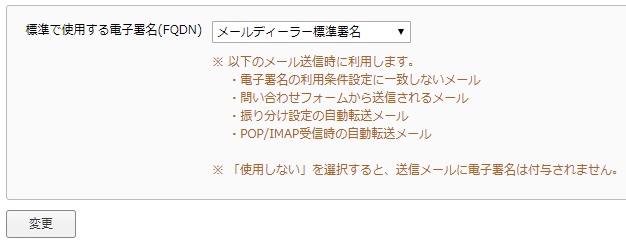
3. 「電子署名の利用に関する基本設定」をクリックする。
4. 標準で使用する電子署名を選択する。
5. 「変更」をクリックする。
電子署名を付けて送信したメールのヘッダは、以下のサンプルのような文字列が付与されます。
外部システム呼び出しの設定
メールディーラーの画面から外部システムを呼び出して、参照することができます。
ここでは、外部システムを呼び出すための設定を行います。
※ メールディーラーで連携しているシステムについては、
「外部システム連携」のマニュアルをご確認ください。
1. 画面右上の歯車アイコン>「管理設定」をクリックする。
2. 「環境設定」(タブ)>「外部システム呼び出しの設定」をクリックする。
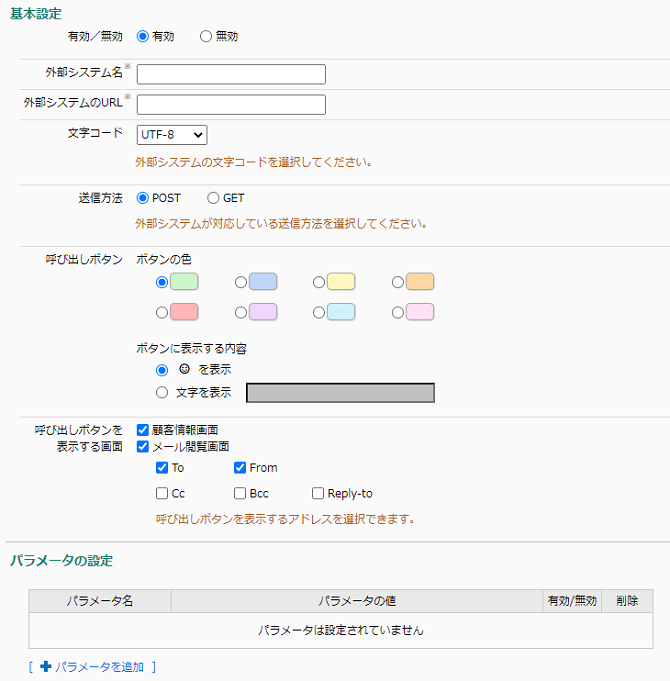
3. 「呼び出し設定の新規登録」をクリックする。
4. 必要内容を入力する。
5. 「登録」をクリックする。
外部チャット連携の設定
メールディーラーからChatwork、Slack、Microsoft Teamsへ通知するための設定を行います。
※「外部チャット連携マニュアル」をご確認ください。
メッセージ応対の設定
LINE・Yahoo!ショッピング・楽天R-Messeの問い合わせシステムと連携するための設定を
行います。
LINE連携の設定
※「LINE連携オプション」の設定マニュアルをご確認ください。
Yahoo!ショッピング連携の設定
※「楽天R-Messe・Yahoo!ショッピングメッセージ対応設定」をご確認ください。
楽天R-Messe連携の設定
※「楽天R-Messe・Yahoo!ショッピングメッセージ対応設定」をご確認ください。
メールボックスの初期化
今まで使用していたメールボックス内のデータを一括でリセットし、
初期状態で利用できる状態にします。
1. 画面右上の歯車アイコン>「管理設定」をクリックする。
2. 「環境設定」(タブ)>「メールボックスの初期化」をクリックする。
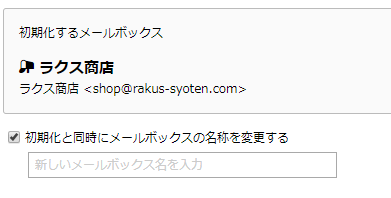
3. 初期化するメールボックス名及びメールボックスアドレスを確認する。
4. 注意事項を必ずご確認の上、「確認画面へ」をクリックする。
5. 「初期化を実行」をクリックする。
初期化される対象データ
| 各種データ | ●メール及び電話応対記録 ●メール ID ●メールに付帯する各種情報(コメント、添付ファイル) ●顧客データ ●ダイレクトメール ●ダイレクトメール送信履歴 ●アドレス帳データ ●申し送り事項 ●フォルダ ●承認者グループ ●Q&Aデータ |
|---|---|
| 各種設定情報 | ●メールボックスに関する設定情報 ●メールボックスとの相関関係に関する情報 (ユーザグループ、テンプレートなどとの関連性) ●承認フローに関する設定情報 ●分類に関する設定情報 ●グループ署名に関する設定情報 ●個人署名に関する設定情報 ●振り分け設定に関する設定情報 ●自動返信メールに関する設定情報 ●電話応対設定に関する設定情報 ●顧客管理に関する設定情報 ●ダイレクトメールに関する設定情報 ●営業設定に関する設定情報 |
●初期化の対象外となるデータ
複数メールボックスに渡る可能性のある設定は、メールボックス初期化されません。
ユーザグループ / ユーザ / テンプレートグループ及びテンプレート
To/From 設定 / アナウンスに登録されているデータ
●「メールボックス初期化」の操作権限
初期状態では、どのユーザも「メールボックスの初期化」の権限が付与されていません。
メールボックスの初期化を行う場合は、事前に作業を行うユーザに対して
「メールボックス初期化」の権限を付与してください。
●初期化と同時に初期化後のメールボックスの名称を設定する場合
「初期化と同時にメールボックスの名称を変更する」にチェックを入れて、
新しいメールボックス名を指定してください。
【注意】
●メールボックス初期化後のデータ
メールボックス初期化を行うと、メールボックス内のデータが完全に削除されます。
初期化前のデータを復旧することはできません。