
アクセス手順
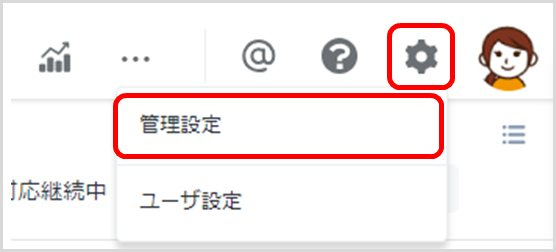
1. 画面右上の歯車アイコン>「管理設定」をクリックする。
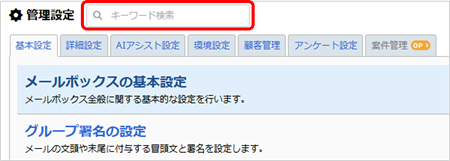
2. 「顧客管理」(タブ)をクリックする。
●設定の検索
管理設定配下の設定を検索できます。
検索結果に表示されたリンクをクリックし、該当の画面に遷移して
確認・編集を行ってください。
※検索結果に表示された設定を操作する権限がない場合、
リンクをクリックして画面遷移することができません。
顧客管理に関する設定
「顧客管理に関する設定 」をクリックして設定を行います。
メールディーラーで顧客情報を登録・管理することで、メールや電話応対、
ダイレクトメー ル配信時などに利用することができます。
項目の設定
「性別」や「住所」等、顧客情報として管理する項目を作成します。
基本設定
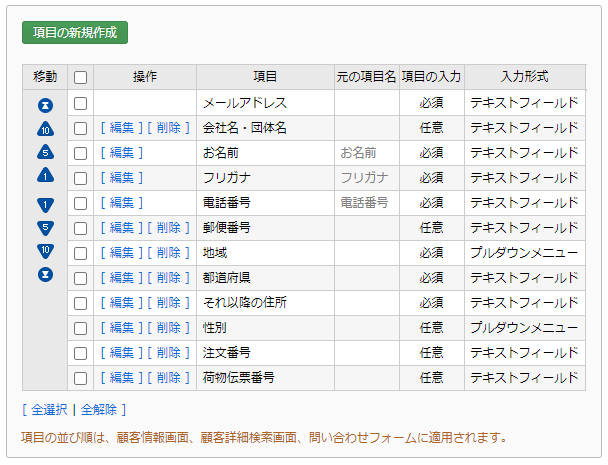
※選択式の項目を登録するには、事前に「選択肢グループの設定」をする必要があります。
1. 画面右上の歯車アイコン>「管理設定」をクリックする。
2. 「顧客管理」(タブ)をクリックする。
3. 「顧客管理に関する設定」をクリックする。
4. 「項目の設定」>「基本設定」をクリックする。
5. 「項目の新規作成」をクリックする。
6. 内容を入力及び選択する。
7. 「登録」をクリックする。
●選択肢グループ
選択式の項目(プルダウン/チェックボックス/ラジオボタン)の 選択肢を設定できます。
事前に「選択肢グループの設定」で選択肢を作成しておく必要があります。
選択肢グループの設定
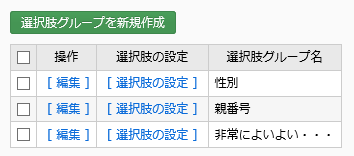
性別や都道府県など、選択形式の顧客情報項目を作成します。
例)「性別」の項目を作成した場合、「女性」「男性」という選択肢を
作成するなど選択式項目を設定します。
1. 画面右上の歯車アイコン>「管理設定」をクリックする。
2. 「顧客管理」(タブ)をクリックする。
3. 「顧客管理に関する設定」をクリックする。
4. 「項目の設定」>「選択肢グループの設定」をクリックする。
5. 「選択肢グループの新規作成」をクリックする。
6. 選択肢グループ名を入力する。
7. 「登録」をクリックする。
8. 手順7.で新規作成した選択しグループの「選択肢の設定」をクリックする。
9. 「選択肢を追加」をクリックする。
10. 内容を入力及び選択する。
11. 「登録」をクリックする。
12. 手順.9~11を繰り返し、選択肢を登録する。
13. 「項目の設定」の手順に従い、選択肢グループを利用する。
●問い合わせフォームの項目にて初期値を指定する場合
問い合わせフォームの項目にて、複数選択肢の中の一つを初期値とする場合は、
該当の選択肢の「選択肢名」の項目にある「初期値として表示」にチェックを入れてください。
検索の設定
顧客検索をする際にどのような項目で絞込み検索ができるようにするか設定します。
検索項目の設定
顧客検索を行う際に、絞込みを行う項目を設定します。
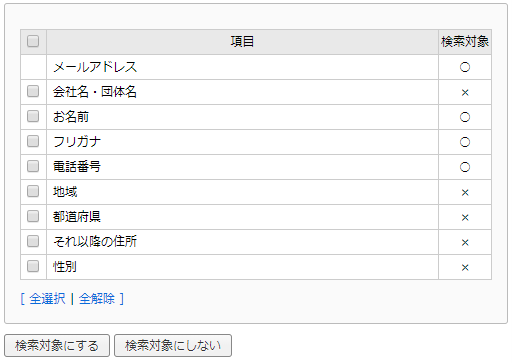
1. 画面右上の歯車アイコン>「管理設定」をクリックする。
2. 「顧客管理」(タブ)をクリックする。
3. 「顧客管理に関する設定」をクリックする。
4. 「検索の設定」>「検索項目の設定」をクリックする。
5. 項目にチェックを入れ、「検索対象にする」「検索対象にしない」を選択する。
以上
件数表示の設定
顧客検索の検索結果に、件数を表示するかどうかを設定します。
1. 画面右上の歯車アイコン>「管理設定」をクリックする。
2. 「顧客管理」(タブ)をクリックする。
3. 「顧客管理に関する設定」をクリックする。
4. 「検索の設定」>「件数表示の設定」をクリックする。
5. 表示するかどうかを選択する。
6. 「変更」をクリックする。
検索条件の登録
顧客情報検索の検索条件を登録します。
登録すると、顧客情報の詳細検索画面の「検索条件」項目から登録した条件を選択できるようになり、検索条件を設定する手間を省くことができます。
1. 画面右上の歯車アイコン>「管理設定」をクリックする。
2. 「顧客管理」(タブ)をクリックする。
3. 「顧客管理に関する設定」をクリックする。
4. 「検索の設定」>「検索条件の登録」をクリックする。
5. 「顧客検索条件の新規作成」をクリックする。
6. 「検索条件の名前」に名称を入力し、検索条件を指定する。
7. 「次へ」をクリックする。
8. 「検索条件を登録する」をクリックする。
一覧表示の設定
顧客一覧画面に表示する項目を設定します。
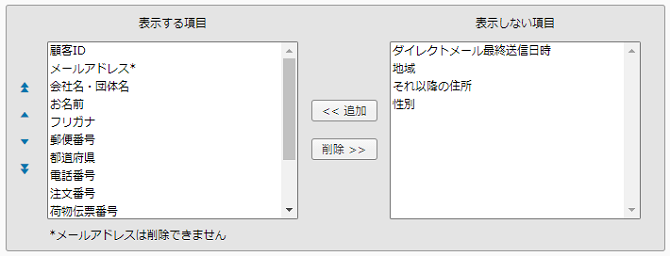
1. 画面右上の歯車アイコン>「管理設定」をクリックする。
2. 「顧客管理」(タブ)をクリックする。
3. 「顧客管理に関する設定」をクリックする。
4. 「一覧表示の設定」をクリックする。
5. 表示したい項目を選択し「<<追加 」をクリックする。
または、非表示にしたい項目を選択し「削除>>」をクリックする。
または、順序を変更したい項目を選択し、左側の三角アイコンをクリックして移動する。
6. 「変更」をクリックする。
顧客情報の自動登録
メール送受信時に、To/From/Cc/Bcc/Reply-toに設定されているメールアドレスを、
顧客情報に自動登録するかどうかを設定します。
1. 画面右上の歯車アイコン>「管理設定」をクリックする。
2. 「顧客管理」(タブ)をクリックする。
3. 「顧客管理に関する設定」をクリックする。
4. 「顧客情報の自動登録」をクリックする。
5. メール受信時に顧客情報を自動登録するかどうかを選択する。
6. 「変更」をクリックする。
●メールアドレス以外の顧客情報
メールアドレス以外の顧客情報は、自動登録することはできません。
顧客情報の自動設定
メール送受信時に、指定した条件に合致したメールのTo/From/Cc/Bcc/Reply-toに設定されている
すべてのメールアドレスの、選択形式の顧客情報項目を自動設定します。
1. 画面右上の歯車アイコン>「管理設定」をクリックする。
2. 「顧客管理」(タブ)をクリックする。
3. 「顧客管理に関する設定」をクリックする。
4. 「顧客情報の自動設定」をクリックする。
5. 「顧客情報の自動設定ルールの新規作成」をクリックする。
6. 内容を登録する。
7. 「登録」をクリックする。
| 振り分け条件 | 振り分けるための詳細な条件(ルール)指定 【振り分け条件を複数指定する場合】 すべての条件を満たすか(AND 条件)、いずれかの条件を満たすか (OR 条件)を選択する。 AND 条件と OR 条件を混在させた条件を設定する場合、 |
|---|---|
| ワイルドカード | 振り分け条件に指定した「 * 」の扱いを指定 【ワイルドカードとは?】 任意(不特定)の文字列を置き換えるためのインターネット上の記号 で、*(アスタリスク)で表記されます。 <使用例> *の部分がどんな文字列であっても、すべて条件に合致していると判断 |
| 顧客管理アクション | 振り分け条件に合致したメールの、To/From/Cc/Bcc の顧客情報に自動設定する情報を指定 |
● 1 つの振り分けルールに指定できる振り分け条件数
最大で 20 件まで指定できます。条件ブロックの数に制限はありませんが、振り分け条件数20 件以上は 登録できません。
●振り分け条件または条件ブロック
条件として指定する項目の下部、[+条件を追加][+条件ブロックを追加]をクリックし、追加することが可能です。
●メールアドレスを条件に設定する場合
FromやTo などメールアドレスを条件に「~と一致する」で指定する場合、
差出人名まですべて含めた文字列が判定する対象範囲となるため、
正しく合致しない可能性があります。
メールアドレスを条件にする場合は、「~を含む」で指定することをお勧めします。
【注意】
● スペースの条件
スペースも文字として認識されますので、不要なスペースが含まれていないか
ご確認ください。
件名や本文を空欄(スペース)とする条件は指定することはできません。
件名なしを指定したい場合は、「件名なし」をご選択ください。
問い合わせフォームの設定
メールディーラーでは、インターネット上でお問い合わせを受け付けるためのフォームを作成します。
このフォームから入力された内容をメールディーラーで受信し、対応を行うこ とができます。
「問い合わせフォームの設定」をクリックして設定を行います。
●問い合わせフォーム
1メールボックスにつき1つ作成可能です。
基本設定
問い合わせフォームを利用した時に、入力内容をメールディーラーの顧客情報に反映させるかどうかや、入力内容確認画面を表示させるかどうか等を設定します。
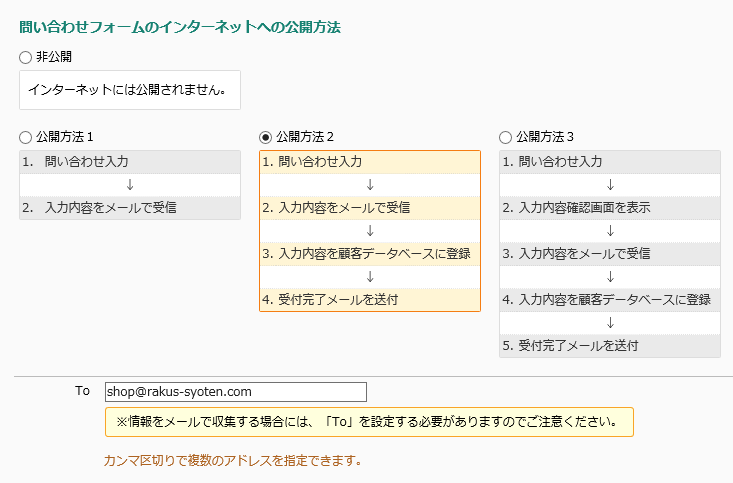
1. 画面右上の歯車アイコン>「管理設定」をクリックする。
2. 「顧客管理」(タブ)をクリックする。
3. 「問い合わせフォームの設定」をクリックする。
4. 「基本設定」をクリックする。
5. 公開方法を選択する。
※「公開方法1」を選択した場合、顧客情報には反映されません。
6. (非公開以外)問い合わせ内容送信メールの送り先を入力する。
7. 「登録」をクリックする。
入力項目の設定
問い合わせフォームに表示する項目を設定します。
※問い合わせフォームに表示できる項目は、顧客情報項目として設定されている項目です。
項目を追加する場合は、顧客情報に関する設定の「項目の設定」を参照してください。
項目の設定
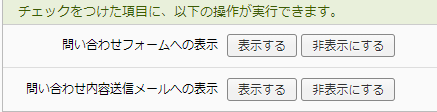
1. 画面右上の歯車アイコン>「管理設定」をクリックする。
2. 「顧客管理」(タブ)をクリックする。
3. 「問い合わせフォームの設定」をクリックする。
4. 「入力項目の設定」>「項目の設定」をクリックする。
5. 対象項目にチェックを入れ、「問い合わせフォームへの表示 」や
「 問い合わせ内容送信メールへの表示 」を選択する。
選択肢の設定
問い合わせフォームに表示する選択形式の項目の選択肢を設定します。
※問い合わせフォームに表示できる項目は、顧客情報項目として設定されている項目です。
項目を追加する場合は、「選択肢グループの設定」 を参照して下さい。
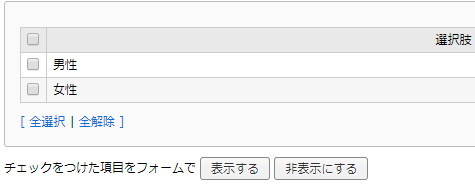
1. 画面右上の歯車アイコン>「管理設定」をクリックする。
2. 「顧客管理」(タブ)をクリックする。
3. 「問い合わせフォームの設定」をクリックする。
4. 「入力項目の設定」>「選択肢の設定」をクリックする。
5. 設定を行う選択肢グループの「選択肢の設定」をクリックする。
6. 対象項目にチェックを入れ、「表示する」または「非表示にする」をクリックする。
メールの設定
問い合わせフォームにて入力が完了した際にお客様へ送信されるメールの内容などを設定します。
問い合わせ内容送信メール
問い合わせフォームに入力された内容を、希望のメールアドレスに送信します。
1. 画面右上の歯車アイコン>「管理設定」をクリックする。
2. 「顧客管理」(タブ)をクリックする。
3. 「問い合わせフォームの設定」をクリックする。
4. 「メールの設定」>「問い合わせ内容送信メール」をクリックする。
5. 内容を入力する。
6. 「設定」をクリックする。
●Toアドレス
Toアドレスは「問い合わせフォームの設定>基本設定」にて設定できます。
●Fromアドレス
Fromアドレスはメールボックスアドレスです。
※問合せフォームからのメールに対し「返信」を行う場合は顧客のアドレスがToアドレスとなります。
問い合わせ受付完了メール
問い合わせフォーム入力者に、問い合わせの受け付けが完了したことを通知する
「問い合わせ受付完了メール」について設定します。
1. 画面右上の歯車アイコン>「管理設定」をクリックする。
2. 「顧客管理」(タブ)をクリックする。
3. 「問い合わせフォームの設定」をクリックする。
4. 「メールの設定」>「問い合わせ受付完了メール」をクリックする。
5. 内容を入力及び選択する。
6. 「設定」をクリックする。
問い合わせフォームのデザイン編集
「問い合わせフォームの設定」をクリックして設定を行います。
表示するメッセージを設定する 入力内容確認画面と受付完了画面に表示される、
メッセージやボタンの設定を行います。
表示メッセージの編集
1. 画面右上の歯車アイコン>「管理設定」をクリックする。
2. 「顧客管理」(タブ)をクリックする。
3. 「問い合わせフォームの設定」をクリックする。
4. 「問い合わせフォームのデザイン編集」>「表示メッセージの編集」をクリックする。
5. 内容を入力する。
6. 「登録」をクリックする。
デザイン編集
HTMLを利用して、入力画面、入力内容確認画面、受付完了画面の上部と下部をデザインします。
1. 画面右上の歯車アイコン>「管理設定」をクリックする。
2. 「顧客管理」(タブ)をクリックする。
3. 「問い合わせフォームの設定」をクリックする。
4. 「問い合わせフォームのデザイン編集」>「デザイン編集」をクリックする。
5. 問い合わせフォームを表示する際の文字コードを指定する。
※指定した文字コードと、HTML 内のメタ情報が一致するよう指定してください。
6. 各ページのデザインの HTMLタグを指定する。
7. 「登録」をクリックする。
●デザインが空欄の場合
デザイン編集画面下部に表示されている HTML(標準デザイン)が適用されます。
●Google Analytics のトラッキングコードを埋め込む場合
問い合わせフォームの公開方法を「公開方法1」または「公開方法2」にして下さい。
作成したフォームの確認
メールディーラーで作成した問い合わせフォームのURLを確認することができます。
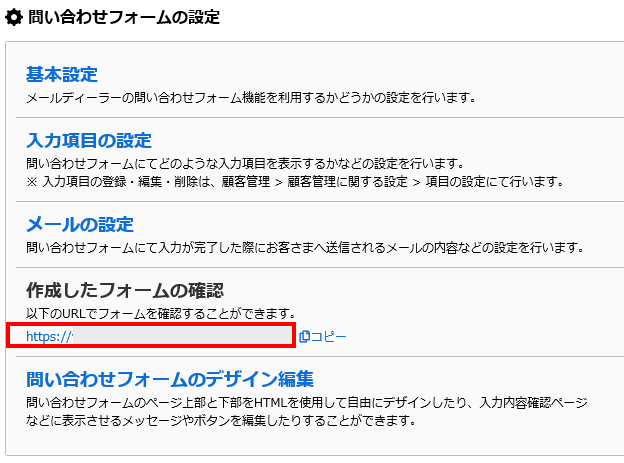
1. 画面右上の歯車アイコン>「管理設定」をクリックする。
2. 「顧客管理」(タブ)をクリックする。
3. 「問い合わせフォームの設定」をクリックする。
4. 「作成したフォームの確認」に表示のURLを確認
顧客データの入出力
他システムで収集した顧客情報をCSV形式で取り込んだり、バックアップ等のためにCSV形式で
出力したりすることができます。
顧客データのインポート
1. 画面右上の歯車アイコン>「管理設定」をクリックする。
2. 「顧客管理」(タブ)をクリックする。
3. 「顧客データの入出力」>「顧客データのインポート」をクリックする。
4. 「ファイル選択」よりインポートする顧客データファイルを選択する。
5. 「次へ」をクリックする。
6. インポートする顧客データファイルの1行目と、メールディーラーの顧客情報項目名を付け合わせる。
5. 「インポート実行」をクリックする。
●インポートに利用する CSV ファイル
・インポートする顧客情報の文字コードは、「Shift_JIS」または「UTF-8」を
指定して下さい。
・インポートできるファイルサイズの上限は「5MB」です。
・空白行が含まれていると、エラーになります。
・多肢選択形式のデータで、複数の選択肢を1つのセルに含むデータを
インポ ートする場合は、選択肢データの間をカンマで区切って下さい。
●顧客情報の上書き
既に登録されている顧客情報は、インポートするデータにより上書きされます。
●インポート結果
インポート終了後、インポート結果が記載されたレポートメールが管理者アドレス宛に 送信されます。 インポートに失敗した場合のみ CSV ファイルが添付され、失敗した原因が記載され ておりますので、原因を確認の上、インポートに利用した CSV ファイルを修正してく ださい。
顧客データのエクスポート
1. 画面右上の歯車アイコン>「管理設定」をクリックする。
2. 「顧客管理」(タブ)をクリックする。
3. 「顧客データの入出力」>「顧客データのエクスポート」をクリックする。
4. 検索条件を指定する。
5. 「検索」をクリックする。
6. 「エクスポート(CSV 形式)」をクリックする。
●顧客情報項目で検索する場合
「検索条件に含める」にチェックを入れてから 条件を指定してください。
●日本語以外を含む場合
「多言語(UTF-8)でエクスポート」にチェック
【注意】
●CSV 形式でエクスポートする場合
「多言語(UTF-8)でエクスポート」にチェックを入れてエクスポートしたファイルは、 Excel で開くと文字化けします。CSV ファイルを閲覧、編集する場合は、UTF-8 に対 応したテキストエディタ等のアプリケーションをご利用下さい。