
メールディーラーでGoogleのOAuth認証を利用するための設定を行います。
※キャプチャ画像は作成時のものです。
現在の画面とは異なる可能性がございますので、ご注意ください。
最新の状態に合わせて、お客様ご自身でご設定ください。
Google クライアントIDの取得
プロジェクトを作成する
1. Google APIコンソールにアクセスし、メールディーラーで使用するメールアドレスの
アカウントを選択する。
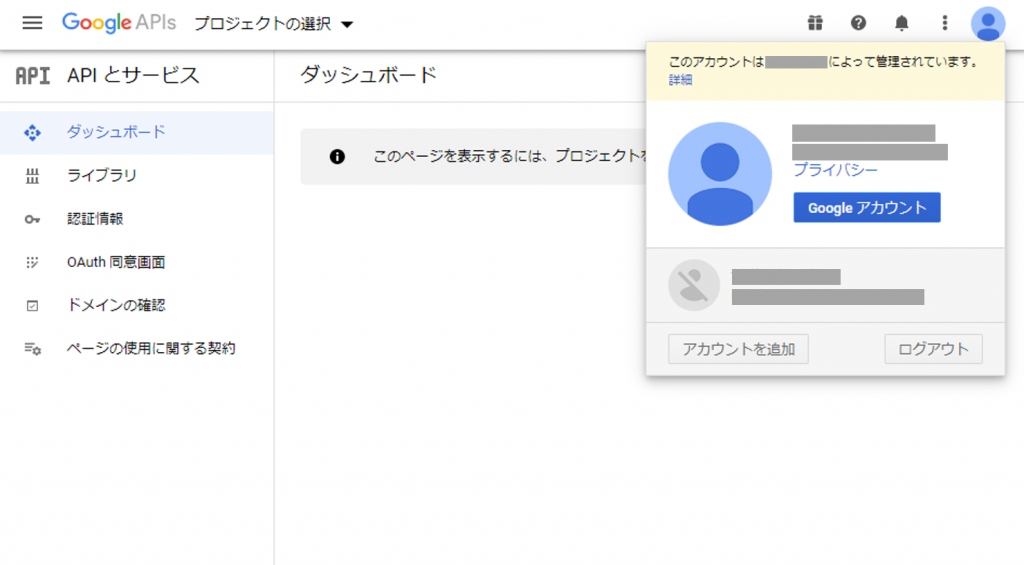
2. 「GoogleCloud」右横のプロジェクト名をクリックする。
3. 右上の「新しいプロジェクト」をクリックする。
3. プロジェクト名(任意)を入力し、「作成」をクリックする。
※「MailDealer」は使用せず、MailDealer{組織名}{任意の文字列}のような形式で
登録してください。
※プロジェクト名以外の項目はデフォルトのままで構いません。
4. 「GoogleCloud」右横のプロジェクト名をクリックする。
5. 今作成したプロジェクト名をクリックする。
【注意】
●プロジェクトの追加ができない場合は、Google Cloud Platform(以下 GCP) が
利用できない設定になっている可能性があります。
システム管理者にて、該当アカウントのGCPを有効にしてください。
OAuth同意画面を作成する
1. 「OAuth同意画面」をクリックする。
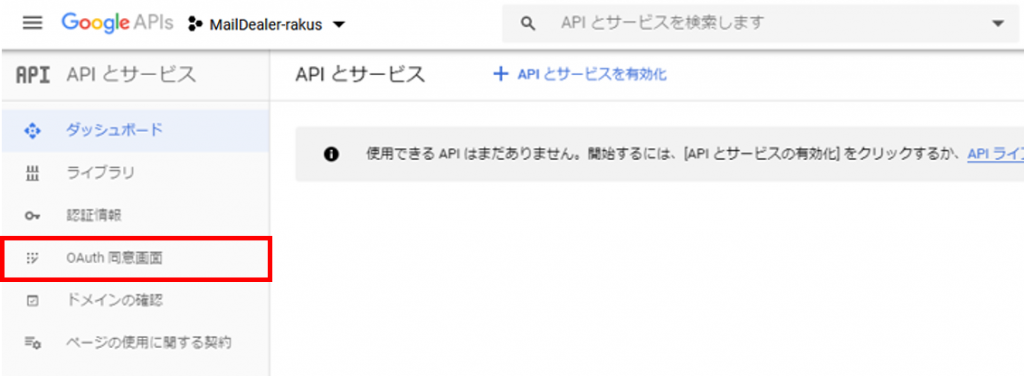
2. 画面右側に表示されている「開始」をクリックする。
3. 「アプリ名」「ユーザサポートメール」を入力し「次へ」をクリックする。
※「アプリ名」は「MD{組織名}{任意の文字列}」のような形式で登録してください。
※「ユーザサポートメール」は現在ログインしているアカウントに紐づくメールアドレスが
選択できます。
4. 「内部」を選択して「作成」をクリックする。
※フリーの Gmail アカウントを使用している場合は「外部」を選択してください。
5. 「メールアドレス」を入力し「次へ」をクリックする。
※「メールアドレス」には、プロジェクトの変更についてGoogleから通知メールが送られます。
6. 「□Google APIサービス:ユーザデータに関するポリシー」に同意します」に
チェックを入れて「続行」をクリックする。
7. 「作成」をクリックする。
OAuthクライアントを作成する
1. 「OAuth同意画面」をクリックする。
2. 「データアクセス」をクリックする。
3. 「OAuthクライアントを作成」をクリックする。
4. 「アプリケーションの種類」で「ウェブアプリケーション」を選択する。
5. 「名前」(任意)を入力する。
6. 「承認済みのリダイレクトURI」の「+URIを追加」をクリックする。
7. URI入力欄に、「https://oauth.maildealer.jp/recvOAuth」を入力し「作成」をクリックする。
スコープの追加
1. 「OAuth同意画面」をクリックする。
2. 「データアクセス」をクリックする。
3. 「スコープを追加または削除」をクリックし、「スコープの手動追加」欄に
「https://mail.google.com」を入力の上、「テーブルに追加」をクリックする。
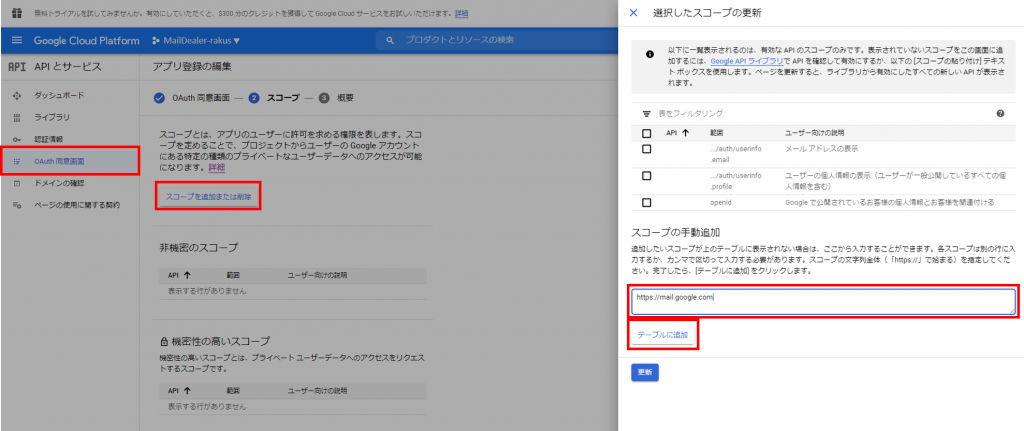
4. 「更新」をクリックする。
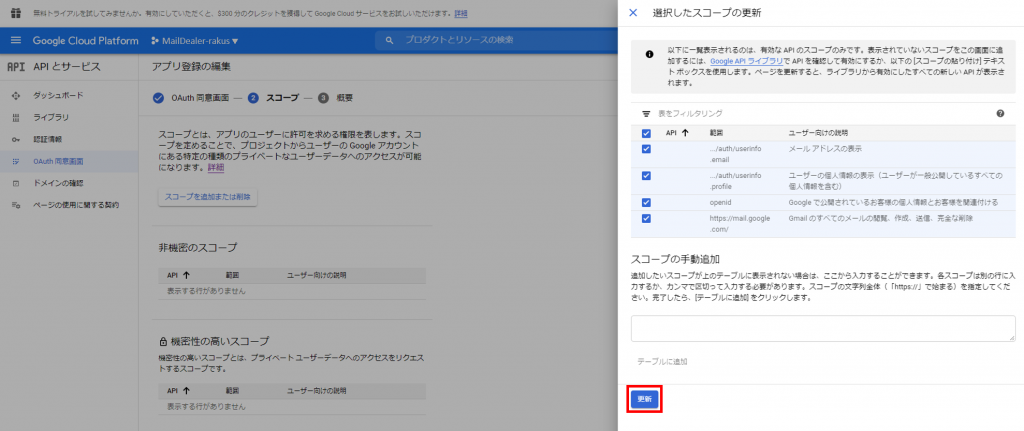
5. 「Save」をクリックする。
クライアントIDとクライアントシークレットの確認方法
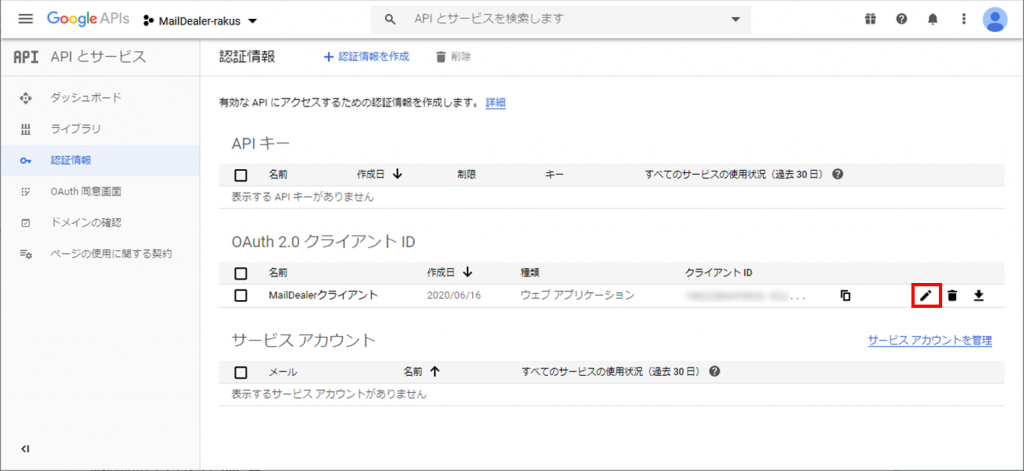
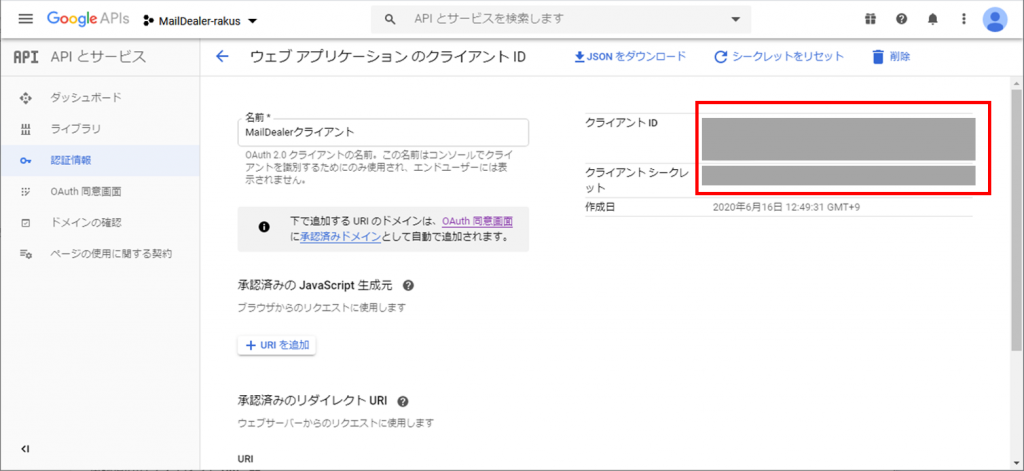
既に取得したクライアントIDとクライアントシークレットは、下記の方法で確認できます。
1. 一覧から作成したクライアントの「 」アイコンをクリックする。
2. クライアントID・クライアントシークレットが表示される。
OAuth認証設定
1. メールディーラー画面右上の歯車アイコン>「 管理設定 」 をクリックする。
2. 「環境設定」タブ >「OAuth認証設定」をクリックする。
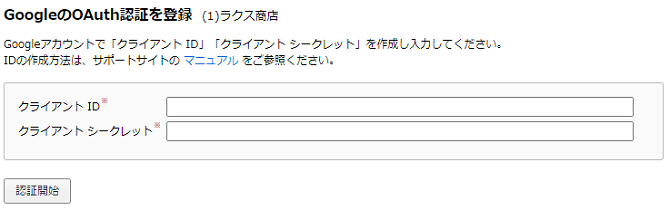
3. 「Googleの認証を新規登録」をクリックする。
4. 取得したクライアントIDとクライアントシークレットを入力し、「認証開始」を
クリックする。
5. Googleのログイン画面に遷移するので、ログインして「許可」をクリックする。
SMTPサーバの認証方式の変更
1. メールディーラー画面右上の歯車アイコン>「 管理設定 」 をクリックする。
2. 「環境設定」タブ >「メール送信(SMTP)サーバの設定」をクリックする。
3. 「SMTPサーバの追加登録」をクリックする。
4. 該当のSMTPサーバ設定の「編集」をクリックする。
5. 「基本設定」内の「認証方式」を「OAuth認証」に設定する。
6. 使用するOAuth認証設定を選択し、「変更」をクリックする。