
移行作業について
プラン変更を行う場合は「筐体移行作業」が必要となります。
◇筐体移行作業とは◇
複数の企業様と共同でご利用いただいているサーバー(ライト/スタンダードプラン)から
御社専用のサーバ(プロプラン)へ、ラクスにてデータを移行する作業のことです。
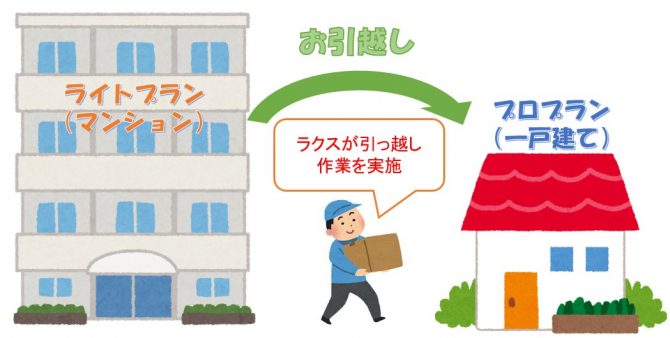
マンションの1室から戸建てに引っ越すイメージです。
引っ越し(筐体移行)の際の荷物(データ)の搬出・搬入作業をラクスで実施します。
なお、ラクスでの移行作業中も「旧環境(ライト/スタンダードプラン)」はサービス停止しないため
通常通りメール対応を行っていただくことが可能です。
移行作業の流れ
お申し込み後は下記の流れで移行作業を進めてまいります。
・移行作業後は、ログインURL・転送先アドレスが変更になります。
※新環境のログインURL・転送先アドレスは、作業日前に別途メールにてご案内いたします。
※サーバが変更されるため、ウィルス&迷惑メール対策オプションをお申込みいただいて
おり、Active!Hunterのご設定をされている場合は新サーバにて再度設定が必要です。
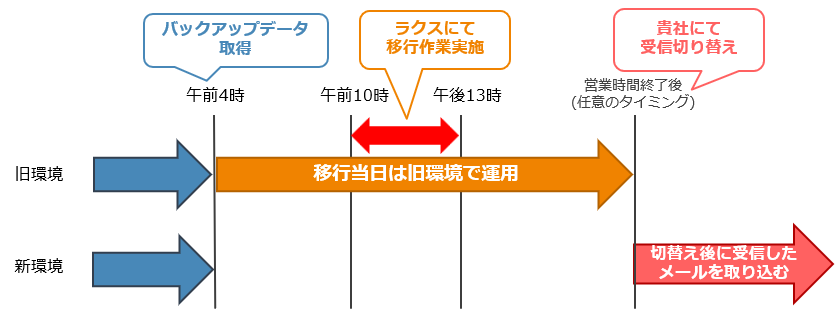
・移行作業には作業当日の「午前4時」から実施した夜間メンテナンスにて
取得したバックアップデータを利用します。
そのため、上記時間以降に受送信したメールデータや、変更・登録した
設定・データはお客様ご自身で手動で移行する必要がございます。
お客様側作業について
ラクスでは、作業当日の午前4時時点のバックアップデータを移行いたします。
そのため、午前4時~お客様側で転送設定を切り替えるまでの間の差分データが発生いたします。
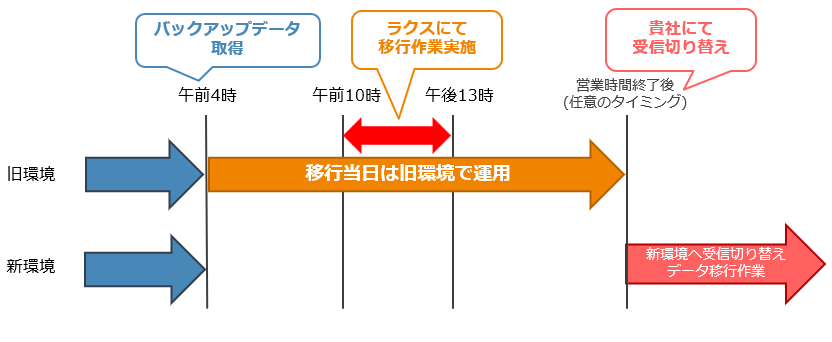
<お客様側作業>
*オレンジの矢印間にやり取り・変更のあった下記データは手動で移行いただく必要がございます。
・送受信したメールデータ
・午前4時以降に受信しているメールのステータス・ラベル・担当者等の情報
・顧客情報
・各種設定変更
※そのため、作業日当日は設定をご変更されないことを推奨します。
*メールディーラーのIPアドレスを以下のような外部システムに設定している場合は、
切り替えのタイミングで変更が必要です。
・SMTP設定
*ウィルス&迷惑メール対策オプションをお申込みいただいており、Active!Hunterの
ご設定をされている場合は新サーバにて再度設定が必要です。
受信設定の切り替え
移行作業後は新環境でメールを受信するために、受信設定の切り替えが必要です。
現在の受信方法をご確認の上、切り替え作業を実施ください。
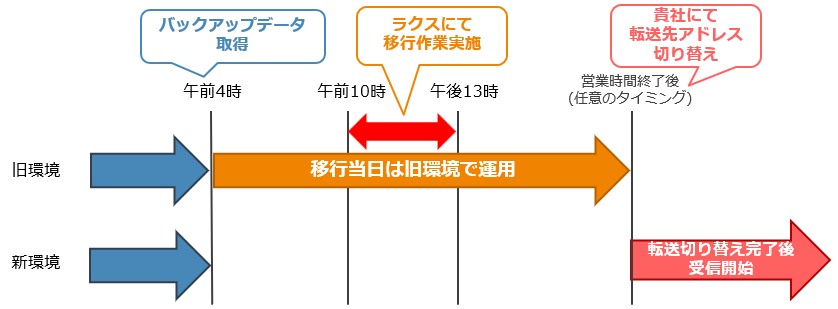
転送受信の場合
移行作業完了後、御社メールサーバにて転送先アドレスを変更ください。
※新しい転送先アドレスは、別途メールにてご案内いたします。
POP受信の場合
移行作業完了後、旧環境・新環境でPOP受信の有効/無効を変更ください。
弊社作業時は、POP設定を「旧環境:有効」「新環境:無効」の状態でお渡しいたしますので
「旧環境:無効」「新環境:有効」への変更をお願いいたします。
▼設定方法はこちら
・サーバにデータを残すに設定している場合
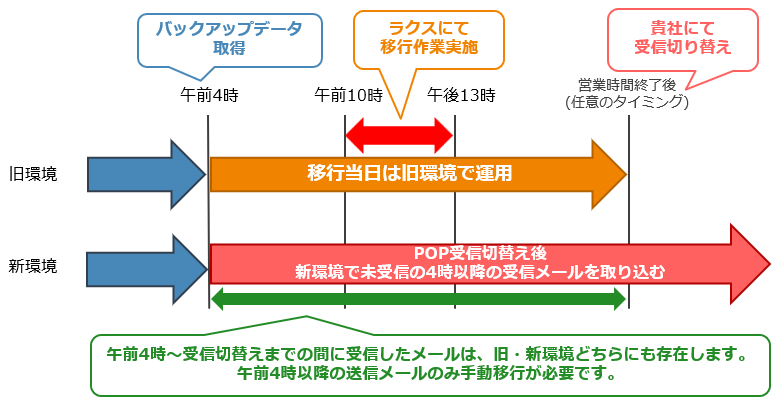
上記の場合は、受信設定を切り替えたタイミングで
「メールディーラーで受信していない受信メールのみ」プロサーバ(新環境)に取り込まれます。
そのため、午前4時~受信切り替えまでの間の「送信メール」を手動で移行ください。
・サーバにデータを残さないに設定している場合
メールデータ移行
※※注意点※※
・エクスポート/インポートは、必ず「MBOX形式」で行ってください。
・メッセージ応対の履歴は、インポートできません。
エクスポートのみ可能となりますので、CSVデータにて保存ください。
・電話応対の記録はエクスポート・インポートできません。
※「CSV形式」でエクスポートすることは可能です。
必要な場合は、メールディーラーとは別途管理してください。
・メールIDは引き継がれません。
・手動移行の際、「担当者」「ラベル」「分類」等のデータは移行されません。
インポート後に旧環境の情報と照らし合わせて、手動で設定ください。
・インポートしたメールは顧客情報欄の「関連メール」欄に表示がされません。
関連付けが必要な場合は、インポート完了後、メール1件ずつ手動で
紐づけを行ってください。
※メール閲覧画面の「顧客への関連付け」メニューにて紐づけが可能です。
表示されない場合は「個人設定」にて設定してください。
差分データの移行手順
インポート方法を2種類用意しています。
現在のご利用状況に合わせて、適した方法をご選択ください。
◆振り分け設定を適用
⇒メールボックスアドレスと、インポートするメールデータの
Fromアドレスが一致した場合のみ「送信メール」として扱われます。
※メールボックスアドレス…管理設定>メールボックスの基本設定>基本設定
メールボックスアドレス欄のアドレス
◆状態/フォルダを指定
⇒1回のインポートで指定できる状態/フォルダは1つのみです。
複数の状態/フォルダが含まれる場合は、組み合わせ毎にインポートしてください。
旧環境とできるだけ同じ状態で移行したい場合は「状態/フォルダを指定」してインポートを
おすすめしております。
「状態/フォルダを指定」してインポートする場合の作業手順は下記をご参照ください。
状態/フォルダを指定 して移行する際の手順
【1】旧環境の「詳細検索」にて移行対象のメールを検索し、エクスポートする
※下記手順をフォルダ、メール状態、送受信メールにわけて繰り返してください。
(例)フォルダが2つ、新着・対応完了・送信メールの状態に作業日当日のメールが
入っている場合、各フォルダごとの新着・対応完了・送信メールを絞り込み検索し、
それぞれ新環境へインポート
1. 画面上部の「詳細検索」を開く
2. 下記例のように条件を指定し、「検索」をクリック
(例)受信設定の切り替えが18:00であった場合
*指定条件例
期間 ⇒ 作業日の午前4:00~18:00 を条件に検索
フォルダ ⇒ フォルダA、「を検索する」
状態 ⇒ ■受信メール 新着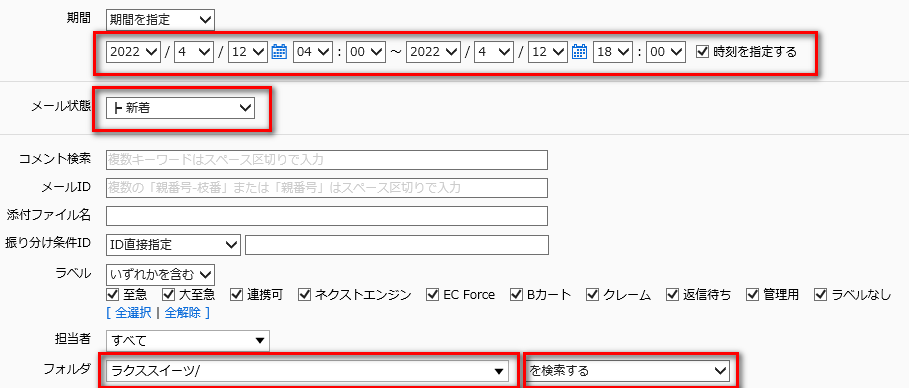
3. 検索されたメールのメールデータを「すべてエクスポート」をクリック
4. MBOX形式でメールデータをエクスポートにある
「コメントもエクスポートする」「添付ファイルもエクスポートする」にチェックを入れ
「MBOXでエクスポートする」をクリック
5. エクスポートしたファイルを、自身のPC等に保存する
※状態/フォルダごとにエクスポートするため、ファイル名を分かりやすいものに
変えておくとインポート時に便利です。
▼マニュアルはこちら⇒6.2.メールデータのエクスポート
【2】新環境に「1」でエクスポートしたメールデータをインポートする
1. 「管理設定」>該当メールボックス選択>「詳細設定」タブ「メールデータの入出力
>「メールデータのインポート」を開く
2. 「データ形式」で「UNIX MBOX 形式」を選択し、【1】でエクスポートしたファイルを選択する
3. インポート方法で「状態/フォルダを指定する」を選択し
インポートするデータの状態/フォルダを指定する
※「指定なし」を選択した場合、受信メールは「対応完了」、送信メールは「送信メール」の状態でインポートされます。と記載があるが、必ずメール状態指定も行う
4. 「インポート実行」をクリック
▼マニュアルはこちら⇒ 6.1.メールデータのインポート
※インポート後に必要に応じて、ラベル・担当者・分類等を設定下さい。
その他データの移行手順
作業当日の午前4時時点のメールディーラーのデータを新環境に移行いたしますので、当日4時以降に
メールディーラー上にて設定や作業を行っていただいても、新環境には反映されません。
そのため、新環境への切り替え後に状態・ラベル・担当者等を旧環境に合わせて変更いただく
必要がございます。
▼インポートにて反映されない情報
状態
ラベル
担当者
分類
保護
返信期限設定
to/from設定の指定
旧環境のメールと比較しながら、変更いただければと存じます。
一括操作メニューも合わせてご利用いただくことで、作業工数の削減にお役立ていただけます。
▼マニュアルはこちら⇒4.7.一括操作メニュー
顧客情報の移行
メールディーラー内で顧客情報を管理されている場合のみ、ご確認いただければと存じます。
操作方法は下記マニュアルをご参照ください。
▼4.2.顧客データのエクスポート
▼4.1.顧客データのインポート
各種設定の移行
作業当日午前4時~新環境への切り替えの間に行った設定変更は
新環境へ反映されませんので、新環境ログイン後再度設定の変更が必要です。
各種設定変更の履歴確認方法は下記を参照ください。
▼マニュアルはこちら⇒ 19.2.アクセスログの確認
SMTPサーバの設定、SPFレコードの設定
貴社メールサーバ側にて新しいメールディーラーサーバの情報へ変更ください。
※電子署名(DKIM)は、旧環境の情報を引き継いでいるため設定変更不要です。
▼マニュアルはこちら⇒ なりすましメール対策
外部システム⇒MDの呼出設定
貴社ご利用の外部システム側で、メールディーラーを呼び出す設定を行っている場合
新しいメールディーラーサーバの情報へ変更ください。
※外部システムの設定方法につきましては、弊社では確認することができません。
御社システム担当者様にご確認いただきますようお願い申し上げます。
Active!Hunterの設定
Active!Hunterはプラン変更に伴い、新しい環境・ログイン情報が発行されます。
※Active!Hunter上に登録板題いているブラックリスト/ホワイトリストは
引き継がれませんので、再設定をお願いいたします。
▼マニュアルはこちら⇒ ウィルス&迷惑メール対策
API連携の設定
API連携を行っている貴社システム側にて設定いただいている、ソースコードを
新しいメールディーラーサーバの情報へ変更ください。
▼マニュアルはこちら⇒ API連携・API連携拡張
シングルサインオンの設定
メールディーラーのログインURLが変更となるため、新環境にて
シングルサインオンURLを再発行ください。
▼マニュアルはこちら⇒ シングルサインオン連携
お問い合わせ先
メールディーラー画面にある下記の問い合わせフォームよりご連絡ください。
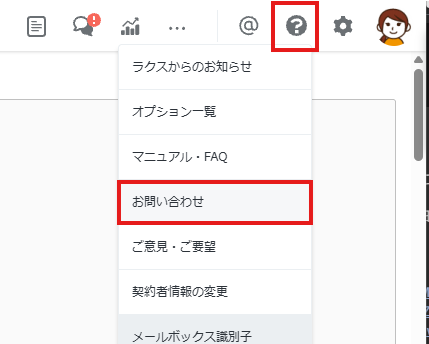
メールディーラー画面にログインできない方は、サポートセンターまでお電話にて
ご連絡をいただけますと幸いです。
サポートセンター電話番号:03-4567-6150
受付時間/平⽇ 9:30〜17:00(⼟⽇祝⽇除く)