
④メールの返信をしてみよう
メールディーラーでメールを返信するときの基本的な操作の流れと
簡単な機能について紹介します。
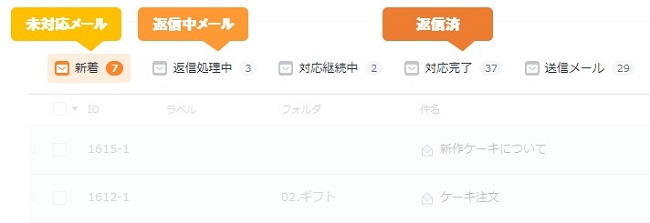
【1】新着メールを確認する
対応するメールの確認をしましょう。
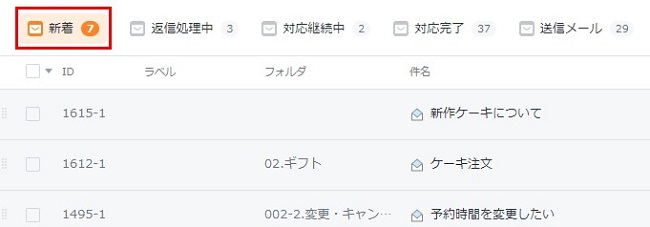
「新着にあるメール=未対応のメール」のため、まずは「新着」の
状態にあるメールを確認します。
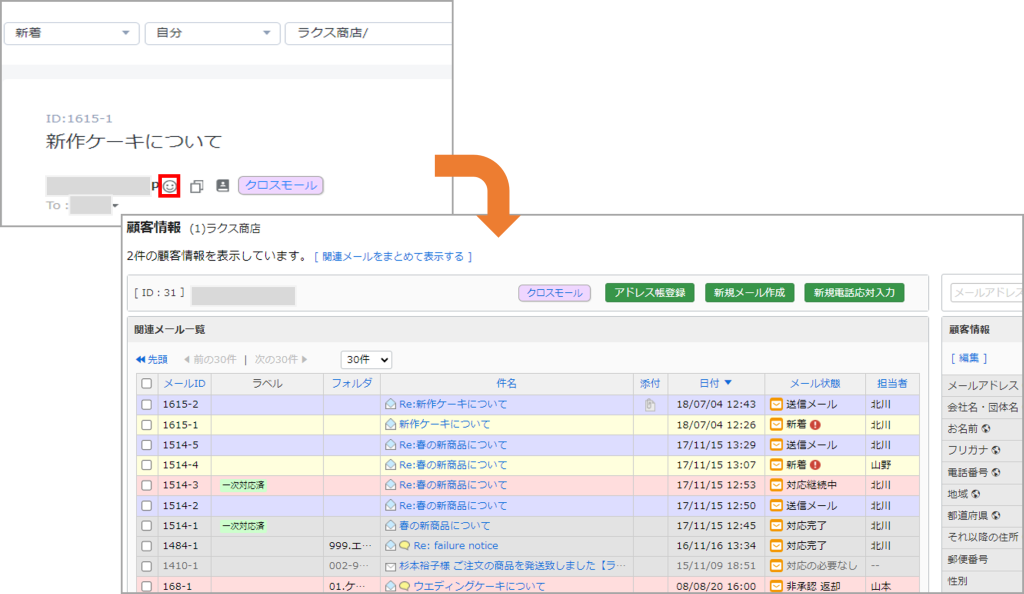
対応する際には、該当顧客からの過去の問い合わせ履歴をワンクリックで
表示することができるため、「いつ」「誰が」「どのような」対応をしていたかを
簡単に確認することができます!
【2】メール返信ボタンをクリック
「返信」ボタン右横の三角マークをクリックして、事前に
「Fromアドレス」や「署名」「テンプレート」を選択しておきましょう!
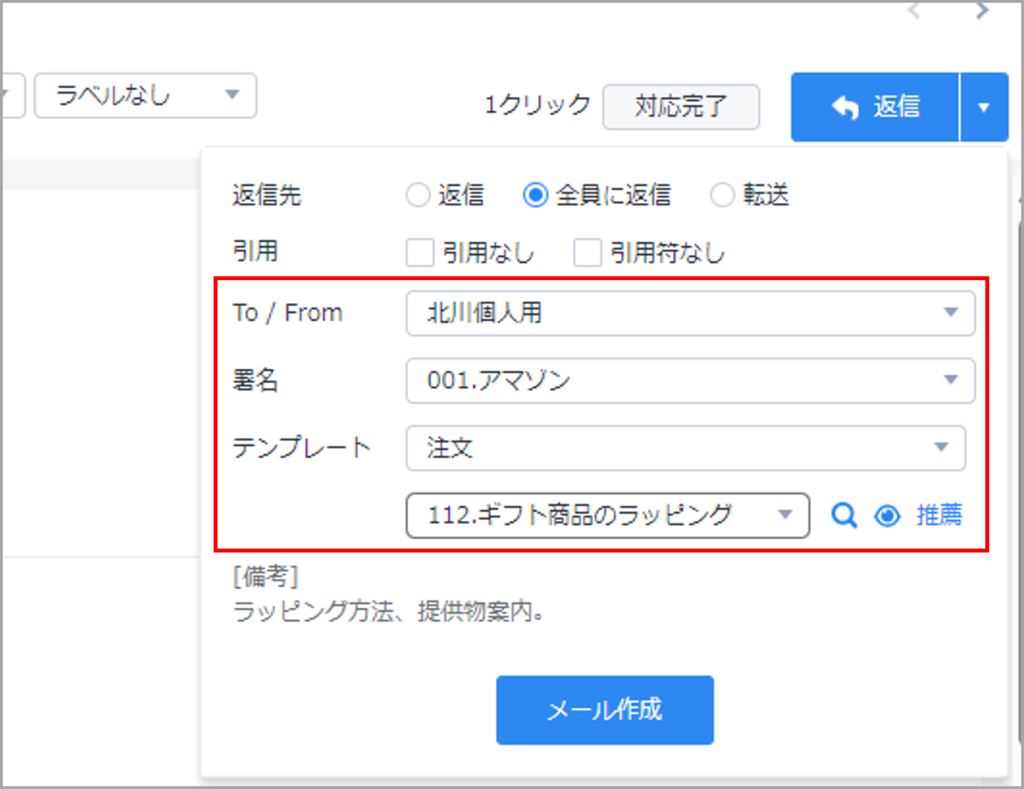
選択したものが、返信メール作成画面に自動的に挿入された状態で
メール作成画面が開くため、毎回入力する手間を省くことができます。
Point!
振り分けの設定を使うことで、メール受信時に「Fromアドレス」や「署名」を
自動的に選択した状態にすることもできます!
【3】メールを作成
メール返信画面で、返信メールを作成していきましょう。
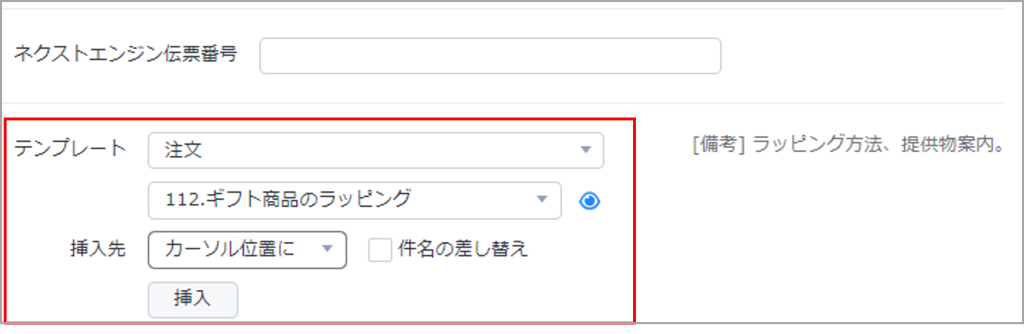
メール作成画面からも「テンプレート」を挿入することができるため
複数のテンプレートを組み合わせてメールを作成することが可能です!
【4】送信
メール送信前には、必ず「宛先」や「記載内容」などに誤りがないかを
確認する必要があります。
メールディーラーでは「送信確認画面」を表示することができるので、
誤送信防止のためにも活用してみてください!
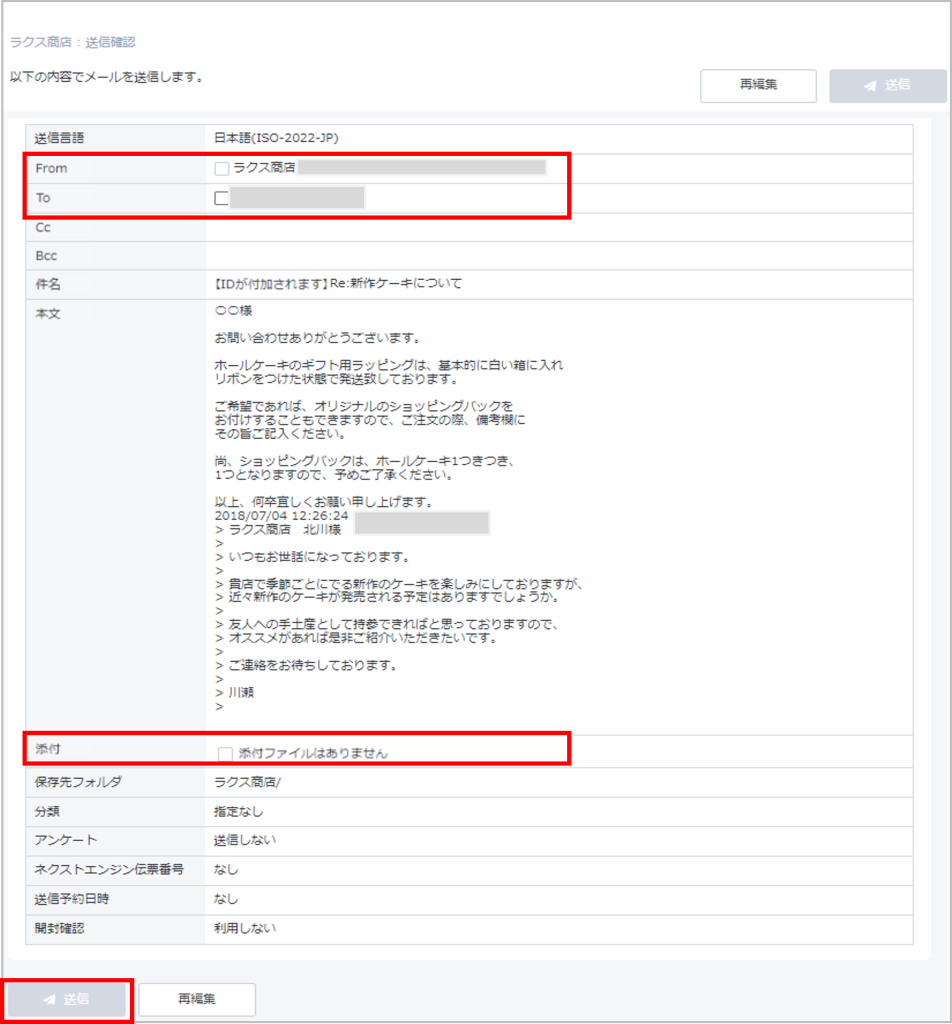
※「情報漏えい対策」オプションでは、送信確認画面でチェックを入れないと
「送信」ボタンが非活性となりクリックできない機能もございます。
ここまでがメールを返信するときの基本的な操作の流れと簡単な機能の紹介です。
その他にもたくさんの機能があるので、自社の運用に合わせて
組み合わせて活用ください!
お問い合わせ先
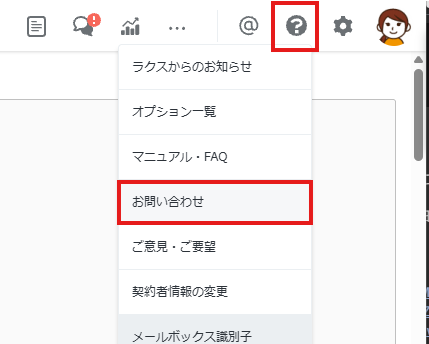
メールディーラー画面にある下記の問い合わせフォームよりご連絡ください。
メールディーラー画面にログインできない方は、サポートセンターまでお電話にて
ご連絡をいただけますと幸いです。
サポートセンター電話番号:03-4567-6150
受付時間/平⽇ 9:30〜17:00(⼟⽇祝⽇除く)